| Section | Contenu |
|---|---|
| 1. Pourquoi le test de panne (bonding) est crucial avec NDI 2.0 et OBS 3.0 | Comprendre les nouvelles capacités, différence bonding/failover |
| 2. Méthode N°1 : Le test de bascule réseau simulé (Failover) | Préparation matérielle, exercice pratique, simulation de variation de débit |
| 3. Méthode N°2 : Le test de latence audio (offset) multi-cam + micros HF | Problématique, tutoriel clap, application offset |
| 4. Checklist récapitulative à imprimer | Tableau des phases setup, test, validation |
| 5. Outils et métriques pour mesurer la performance (Bonus) | Logs stream privé, KPI à surveiller |
Pourquoi le test de panne (bonding) est crucial avec NDI 2.0 et OBS 3.0
Avec l'arrivée de NDI 2.0 et OBS 3.0, les possibilités de redondance réseau n'ont jamais été aussi avancées. Mais cette sophistication technique apporte aussi son lot de complexité. Comme le souligne NDI 2.0 Standard Officially Released for Hybrid Broadcast, le nouveau protocole améliore la gestion des paquets et la tolérance aux fluctuations, mais encore faut-il que votre chaîne de production soit correctement paramétrée. La checklist live pro que nous déroulons ici vous permettra de ne rien laisser au hasard.
Comprendre les nouvelles capacités de bonding dans OBS 3.0 (redondance native) et l'impact NDI 2.0 sur la stabilité
OBS 3.0 intègre désormais une fonction de redondance native : vous pouvez configurer plusieurs connexions réseau (Ethernet, Wi-Fi, 5G) et basculer automatiquement ou agréger les débits. NDI 2.0, de son côté, améliore la résilience face aux pertes de paquets. Ensemble, ils offrent un socle technique solide, mais seulement si vous avez validé le comportement de votre équipement en conditions de stress.
Différence entre bonding (agrégation) et failover (bascule) : quel scénario tester ?
Le bonding (ou agrégation) combine plusieurs liaisons pour augmenter le débit total et répartir les paquets. Le failover (bascule) n'utilise qu'une liaison principale et bascule sur une secondaire en cas de panne. Pour un direct critique, vous devez tester les deux : le bonding pour vérifier que la latence ne double pas, et le failover pour mesurer le temps de reprise. La checklist live pro vous guide sur ces deux aspects.
Méthode N°1 : Le test de bascule réseau simulé (Failover)
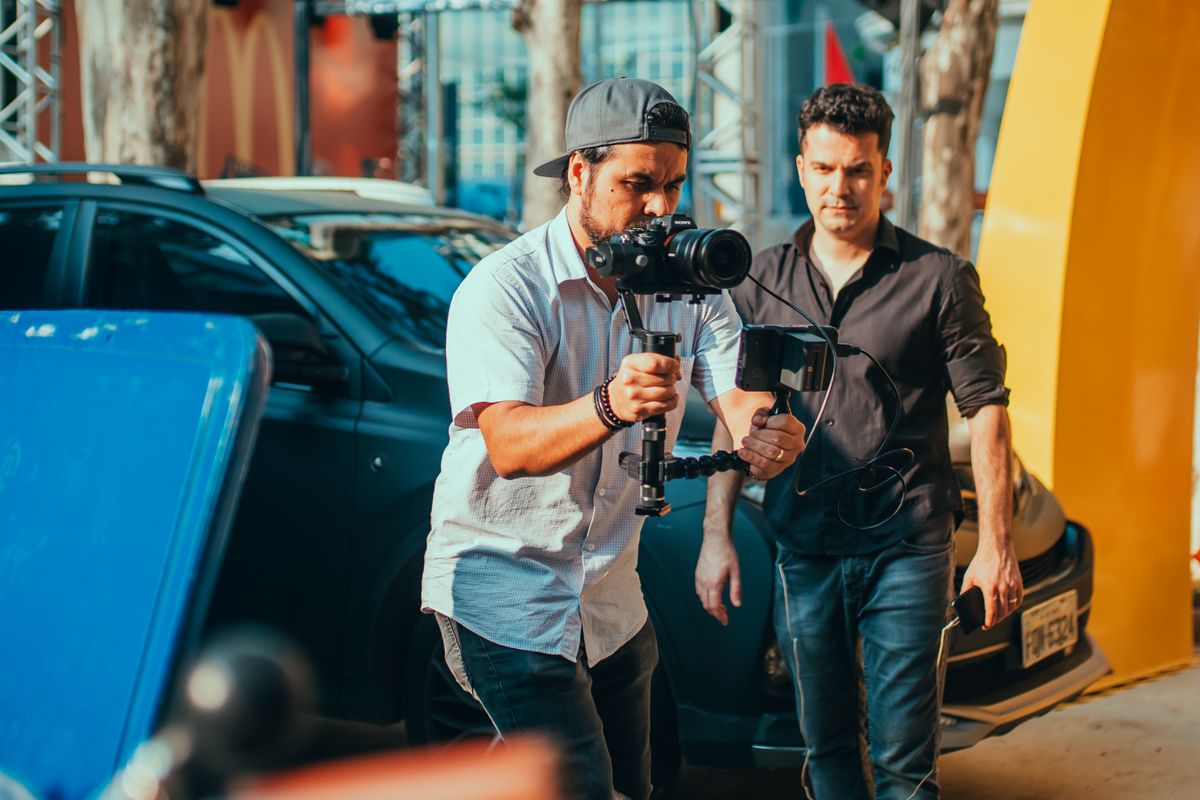
Préparer le matériel : LiveU/Peplink, OBS 3.0 avec double connexion (ETH + 5G)
Pour ce test, vous aurez besoin de :
- Un encodeur LiveU ou routeur Peplink (ou un PC avec OBS 3.0)
- Deux connexions distinctes : Ethernet filaire (principale) et un hotspot 5G (secondaire)
- Un logiciel de monitoring réseau (ex : PingPlotter, ou les logs d'OBS)
- Un stream de test privé (YouTube non répertorié ou Twitch)
Configurez OBS 3.0 pour utiliser les deux connexions : dans Paramètres > Avancé > Redondance réseau, ajoutez deux services de streaming distincts pointant vers le même serveur (vous pouvez dupliquer la clé de stream). Activez l'option Bascule automatique.
Exercice pratique : Couper le câble ETH principal pendant un stream de test. Mesurer le temps de reprise (< 5s = OK)
- Lancez un stream de test sur votre chaîne privée.
- Observez les logs d'OBS (statistiques en direct).
- Branchez puis débranchez brutalement le câble Ethernet (simulation de panne réseau).
- Notez le temps de reprise (entre la perte du signal et le retour vidéo/audio stable). En dessous de 5 secondes, c'est acceptable pour la plupart des directs. Entre 5 et 10 secondes, vous devez creuser la cause (temps de détection, handshake 5G).
Répétez l'opération trois fois. Si le temps de reprise est trop élevé, vérifiez que la connexion secondaire est en mode always-on et non en standby.
Simuler une variation de débit sur le réseau secondaire (5G bridé) pour valider le fallback
Une coupure franche est un cas simple. Le plus insidieux, c'est une dégradation progressive du réseau principal. Utilisez un outil comme NetLimiter ou Traffic Shaping sur votre PC pour réduire le débit Ethernet à 1 Mb/s en cours de stream. Vérifiez que le failover bascule automatiquement vers la 5G sans artefact. Si le stream passe en mosaïque avant la bascule, ajustez les seuils dans OBS (paramètre "Seuil de dégradation").
Méthode N°2 : Le test de latence audio (offset) multi-cam + micros HF
Problématique : Avec 3 caméras PTZ et 4 micros Sennheiser/Shure, l'offset varie. Comment vérifier qu'il n'y a pas de décalage lèvres/son ?
Sur un plateau multi-cam, chaque source audio (micro HF, micro cravate, perche, entrée ligne caméra) a sa propre latence due aux traitements numériques. Les micros sans fil Sennheiser ou Shure peuvent ajouter 5 à 15 ms de retard. L'encodage NDI ajoute 1 à 2 images. Sans réglage, le spectateur verra les lèvres bouger avant d'entendre le son. La checklist live pro intègre une méthode simple pour détecter et corriger ces écarts.
Tutoriel pratique : La méthode du clap synchronisé. Placer un clap visible et audible sur le plateau. Mesurer l'écart image/son dans OBS ou le mélangeur
- Préparez un clap (ardoise de cinéma ou même un fort applaudissement).
- Placez-le au centre du champ de toutes vos caméras, à environ 1 mètre d'un micro de référence.
- Enregistrez un court extrait (10 secondes) incluant le clap.
- Dans OBS, ouvrez la fonction de synchronisation audio (clic droit sur la source audio > Propriétés > Calibrage). Ou utilisez un logiciel comme Audacity pour analyser le fichier enregistré.
- Faites défiler image par image : repérez la frame où le clap se ferme (image) et l'onde sonore du clap (son). L'écart en millisecondes est l'offset à corriger.
Répétez pour chaque caméra et chaque micro. Notez les valeurs dans un tableau.
Appliquer l'offset (delay) sur chaque source audio dans le logiciel de streaming pour compenser
Dans OBS, sélectionnez chaque source audio (micro, entrée ligne) et allez dans Avancé > Décalage audio. Entrez la valeur mesurée (positive ou négative). Par exemple, si le son arrive 2 images après l'image (soit ~33 ms en 60 ips), ajoutez +33 ms. Refaite un test de clap pour valider que l'offset est nul.
Astuce : Pour les systèmes plus complexes (mélangeur numérique + NDI), effectuez ce test après avoir stabilisé votre bonding. Une bascule réseau peut modifier l'offset.
Checklist récapitulative à imprimer (format tableau)

| Phase | Action | Critère de validation |
|---|---|---|
| Setup | Redondance réseau activée dans OBS 3.0 | 2 connexions configurées (ETH + 5G) |
| Micros HF appairés et niveaux réglés | Pas de saturation, alimentation stable | |
| Sources NDI ajoutées et paramétrées | Résolution et framerate cohérents | |
| Test | Simuler une panne réseau (coupure câble) | Temps de reprise < 5s |
| Simuler une baisse de débit sur le réseau principal | Bascule automatique sans artefact | |
| Test du clap synchronisé | Écart image/son < 1 frame (16 ms en 60 ips) | |
| Réglage des offsets audio sur chaque source | Synchro parfaite sur tous les flux | |
| Validation | Stream de 5 min sans artefact | Pas de frame drop, pas de coupure son |
| Vérifier la latence globale (œil + oreille) | Invisible à l'écran |
Outils et métriques pour mesurer la performance (Bonus)

Utiliser un stream privé YouTube ou Twitch pour analyser les logs (frame drops, MSP)
Lancez un stream non répertorié sur YouTube ou une chaîne Twitch réservée aux tests. Après le direct, téléchargez les logs de streaming (OBS > Affichage > Statistiques). Cherchez les indicateurs clés : Frames perdues, Millisecondes de latence (MSP), Débit variable. Si le nombre de frames perdues dépasse 1 % du total pendant les tests de panne, votre bonding est à revoir. Pour approfondir les métriques, lisez notre article Fiabiliser son live avec une checklist technique avancée.
Les KPI à surveiller : Packet loss < 1%, Latence réseau < 50ms, Synchro audio < 1 frame
- Packet loss : inférieur à 1 % pendant 5 minutes de test. Au-delà, prévoyez un FEC (Forward Error Correction) ou un meilleur réseau.
- Latence réseau (round-trip) : inférieure à 50 ms entre l'encodeur et le serveur CDN. Utilisez des outils comme Speedtest ou PingPlotter.
- Synchro audio : écart inférieur à une frame (ex : 16 ms pour 60 ips). Valider avec la méthode du clap.
Enfin, pour vos projets les plus exigeants, nos solutions de régie live à distance intègrent des validateurs automatiques de bonding et de latence, afin que votre équipe se concentre sur le contenu.
Cette checklist live pro vous donne une base solide pour aborder vos directs 2026 avec sérénité. Testez-la dès maintenant sur votre prochaine production.