| Section | Contenu |
|---|---|
| 1. Tester la fiabilité de votre connexion réseau | Mesure du débit, latence, simulation de stream |
| 2. Vérifier la synchronisation audio/vidéo | Mesure du lip sync, configuration buffer, test multi-plateformes |
| 3. Contrôler l’intégrité des câbles | Test des câbles, longueur adaptée, plan de câblage |
| 4. Valider la compatibilité matérielle | Test sources, compatibilité encodeur, test longue durée |
| 5. Mettre en place une redondance | Connexion 4G/5G, encodeur backup, plan de failover |
| 6. Checklist finale avant Go Live | 10 points, test privé, logs et alertes |
Qui n’a jamais eu la sueur froide d’un live qui plante à cause d’une coupure réseau, d’un signal audio désynchronisé ou d’un câble HDMI défaillant ? Pour les responsables communication et techniciens audiovisuels, chaque diffusion en direct est un examen sans filet. Fiabiliser live streaming n’est pas un luxe, c’est une obligation professionnelle. Ce guide 2026 vous livre une méthode éprouvée et une checklist avancée pour tester chaque maillon de votre chaîne technique avant le grand saut.
Avant de plonger, sachez que cette démarche s’inscrit dans une logique plus large de préparation. Vous pouvez également consulter notre checklist tests live streaming préparez votre matériel pro pour une vue d’ensemble des tests essentiels. Et si vous préférez déléguer la fiabilisation, découvrez notre service de livestreaming professionnel Clak Live.
Tester la fiabilité de votre connexion réseau
Le réseau est le nerf de la guerre. Un signal parfait n’a aucune valeur s’il ne peut pas quitter votre régie. Voici trois étapes obligatoires.
Mesurer le débit montant avec Speedtest et iPerf (à plusieurs moments de la journée)
Un simple test Speedtest donne une première indication, mais il est insuffisant. Réalisez plusieurs mesures à différentes heures (matin, midi, soir) pour détecter les variations liées au trafic local. Utilisez iPerf en mode client/serveur pour mesurer le débit réel entre votre encodeur et un serveur proche de votre plateforme de destination (ex : serveur OBS Studio distant). Cette méthode élimine les optimisations des CDN de test et reflète la bande passante disponible pour votre flux RTMP.
- Exécutez iPerf avec une durée de 60 secondes et un paramètre de fenêtre TCP adapté.
- Comparez le débit obtenu avec votre bitrate cible (ex : 6 Mbps pour du 1080p). Si la marge est inférieure à 20%, vous êtes en zone rouge.
Vérifier la stabilité de la latence (ping, jitter) avec des outils comme PingPlotter ou OBS stats
Le débit ne fait pas tout. Une latence instable (jitter élevé) provoque des freeze et des artefacts. Utilisez PingPlotter pour tracer la route réseau vers votre serveur de streaming pendant 10 minutes. Surveillez le jitter : s'il dépasse 30 ms, vous risquez des dégradations. OBS Studio affiche également le jitter dans les statistiques avancées (menu Affichage > Statistiques). Gardez un œil sur les valeurs de dropped frames et render lag pendant un test en continu.
Conseil pratique : si le jitter est élevé, activez un buffer de réseau dans votre encodeur (par exemple, “Network Buffer” dans OBS à 1000 ms) pour lisser les pics, mais sachez que cela augmente la latence de bout en bout.
Simuler un stream privé pour valider la bande passante réelle
Ne vous contentez pas de tests de débit bruts. Lancez un stream en privé vers votre plateforme (YouTube en mode “Non répertorié”, Twitch en mode test) pendant 5 à 10 minutes. Observez les statistiques de l’encodeur et la qualité du flux reçu via le tableau de bord de la plateforme. Vous pourrez ainsi déceler des goulets d’étranglement que Speedtest ne détecte pas, comme une limitation de débit au niveau du routeur de votre établissement.
Vérifier la synchronisation audio/vidéo et la latence
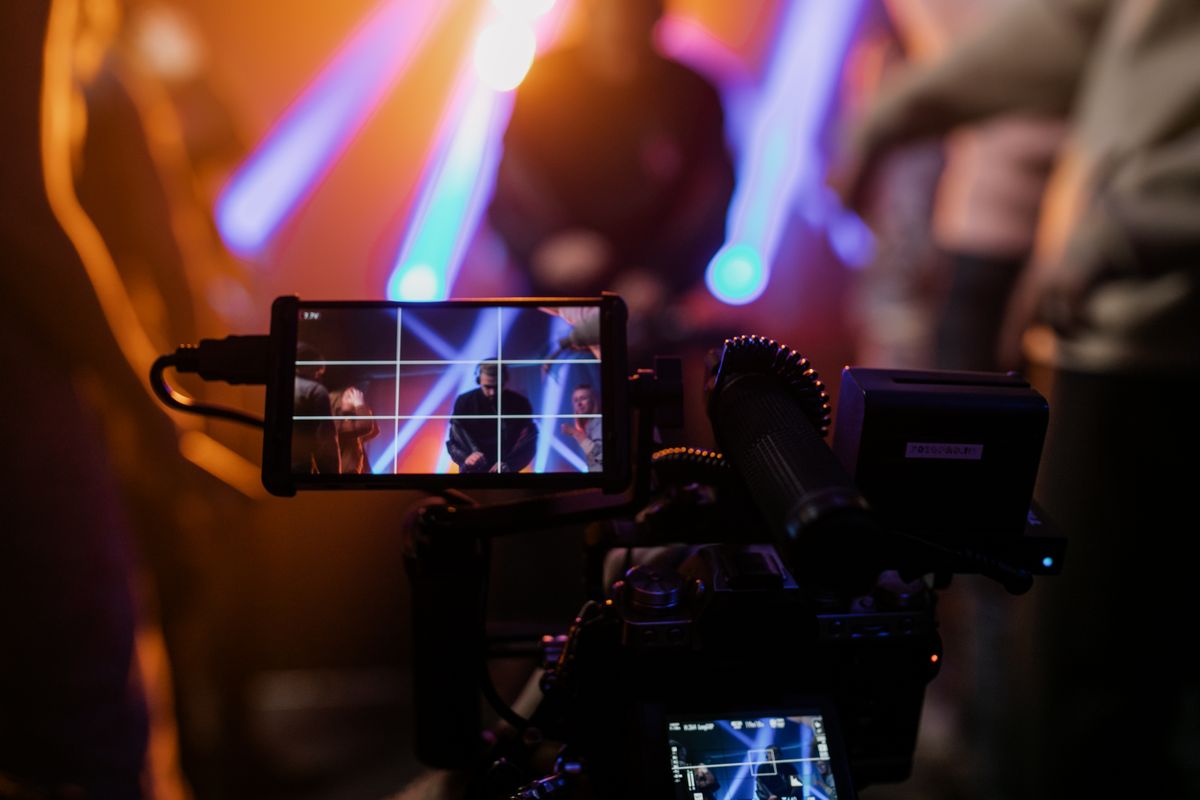
Rien n’est plus désagréable qu’un décalage entre le son et l’image. Le lip sync est un critère de qualité perçue crucial.
Utiliser un compteur de temps ou une source commune pour mesurer le délai entre son et image
Placez un chronomètre numérique visible par la caméra et enregistrez le son du clic d’un clap. Diffusez en direct et capturez l’écran du lecteur. Comparez l’heure affichée sur le compteur avec le moment où le son du clic est perçu. Un écart de plus de 40 ms est audible pour un public averti. Utilisez un générateur de mire ASIO (comme le plugin “Timecode” dans vMix) pour une mesure précise.
Configurer les réglages de buffer dans OBS / encodeur pour minimiser la latence sans sacrifier la stabilité
Dans OBS Studio, les paramètres de buffer (Buffer Size) et de profil d’encodage influencent directement la latence. Optez pour un profil “faster” ou “veryfast” pour réduire la latence encodeur, tout en gardant un débit constant (CBR). Le buffer du côté réseau (Network Buffer) doit être réglé entre 500 et 1500 ms selon la stabilité de votre connexion. Testez plusieurs combinaisons lors de vos répétitions.
- Pour un direct news, visez une latence totale < 2 secondes.
- Pour un concert, une latence de 5 à 10 secondes est acceptable et offre plus de marge de sécurité.
Tester la synchronisation sur plusieurs plateformes (YouTube, Twitch, propre CDN)
Chaque plateforme traite le flux différemment. Diffusez simultanément vers deux destinations (via un encodeur multicast comme OBS avec Multi-Output ou via un service de restreaming) et comparez le délai sur chaque lecteur. Marquez un événement visuel (par exemple, un flash lumineux) et mesurez le temps d’apparition sur chaque plateforme. Si une plateforme accumule un retard excessif, envisagez d’utiliser un CDN privé (comme celui proposé par Clak Live) pour une latence maîtrisée.
Contrôler l’intégrité des câbles et connectiques
Les câbles sont le point faible silencieux de tout setup live. Une connectique défaillante peut tout faire planter sans préavis.
Vérifier les câbles HDMI/USB avec un testeur ou en essayant une autre source
Un testeur de câble HDMI (par exemple, le modèle “HDMI Cable Tester” à moins de 30 €) indique si chaque broche est bien connectée. À défaut, le meilleur test consiste à remplacer un câble suspect par un neuf et à observer si le problème disparaît. Pour l’USB, utilisez un testeur de charge/données (ou simplement branchez une clé USB). Ne négligez pas l’alimentation électrique : un câble d’alimentation mal branché peut provoquer une micro-coupure de votre mixeur.
S’assurer que les longueurs de câble sont adaptées (pas de perte de signal sur longue distance)
Un câble HDMI de plus de 10 mètres non amplifié entraîne une perte de signal visible (artefacts, coupures). Préférez des convertisseurs HDMI sur SDI ou des répéteurs actifs pour les distances supérieures à 15 mètres. Pour l’USB, limitez-vous à 5 mètres (USB 3.0) ou utilisez des prolongateurs actifs par câble Ethernet. Notez sur votre plan de câblage les longueurs exactes pour chaque liaison.
Prévoir des câbles de secours et un plan de câblage clair
Doublez chaque câble essentiel : un HDMI de rechange pour la caméra principale, un câble réseau supplémentaire pour le routeur de secours. Créez un schéma de câblage (sur papier ou dans un outil comme draw.io) avec les affectations des entrées/sorties. Ce plan vous sauvera en cas de panne en plein direct : vous saurez immédiatement quel câble débrancher ou remplacer.
Valider la compatibilité de tout votre matériel

Les incompatibilités entre périphériques sont la cause majeure de bugs inexpliqués.
Tester chaque source vidéo (caméra, webcam, smartphone) avec l’encodeur ou le mélangeur
Branchez une source à la fois et vérifiez qu’elle est bien reconnue (signal, résolution, framerate). Pour une caméra via HDMI/SDI, testez différentes résolutions (1080p50, 1080p60, 4K) avec votre mélangeur (ATEM, YoloBox) ou votre logiciel (OBS, vMix). Notez que certaines webcams imposent un format compressé qui peut ne pas être supporté par tous les encodeurs.
- Testez le changement de source en direct : passage d’une caméra à une autre, transition avec un titre. Assurez-vous qu’il n’y a pas de micro-coupure.
Vérifier que les cartes de capture, mélangeurs (ATEM, YoloBox) et logiciels (OBS, vMix) se reconnaissent bien
Une carte de capture USB 3.0 peut perdre la connexion si le port USB n’est pas assez puissant ou si le pilote n’est pas à jour. Vérifiez les versions de firmware de votre ATEM Mini ou de votre YoloBox. Pour OBS, activez le mode “Test” et surveillez les logs (menu Aide > Journaux > Afficher le dernier journal). Recherchez les erreurs comme “Device disconnected” ou “Video device failed”.
Faire un test de longue durée (30 min à 1h) pour détecter les surchauffes ou bugs
Un test de 30 minutes est insuffisant pour révéler une surchauffe. Lancez un enregistrement en boucle avec tous les périphériques allumés pendant au moins une heure. Surveillez les températures (CPU, GPU, boîtier de capture) via des logiciels comme HWMonitor. Si le ventilateur de l’encodeur devient bruyant ou qu’une source se déconnecte, c’est le signe d’un problème thermique ou de compatibilité.
Astuce : placez un petit ventilateur USB près de votre mélangeur ATEM Mini pendant le test, surtout en été ou en régie confinée.
Mettre en place une redondance réseau et matérielle
Le “plan B” est indispensable pour fiabiliser un live streaming professionnel. Anticiper les pannes, c’est garder le contrôle.
Configurer une connexion de secours 4G/5G via un routeur de bonding ou un partage de connexion
Un routeur 4G/5G avec bonding (par exemple, Peplink, Mushroom Networks) agrège plusieurs connexions (Ethernet + 4G) et bascule automatiquement si l’une d’elles tombe. Vous pouvez aussi utiliser un smartphone en partage de connexion, mais le débit et la latence sont moins fiables. Testez le temps de basculement : idéalement < 5 secondes.
Pour les live très critiques, optez pour un service de livestreaming professionnel Clak Live qui intègre ce type de redondance en natif.
Prévoir un second encodeur ou un PC de backup prêt à prendre le relais
Un encodeur de rechange (ou un PC portable avec OBS préconfiguré) doit être allumé et connecté au réseau avant le direct. Configurez le même flux vers une plateforme de backup ou un enregistrement local. En cas de panne de l’encodeur principal, un simple changement de source dans le mélangeur (ou un redémarrage rapide) sauve le live. Gardez les raccourcis clavier ou une page de contrôle web prête.
Documenter le plan de failover (si X tombe, basculer sur Y)
Un document A4 imprimé (ou un fichier PDF sur le téléphone de l’opérateur) listant les actions à effectuer en cas de panne : “Si la connexion principale chute, brancher le câble Ethernet du routeur de secours et relancer le stream.” Incluez les mots de passe, les adresses IP, les identifiants des plateformes. Ce document simple évite l’improvisation en situation de stress.
Checklist finale avant le « Go Live »
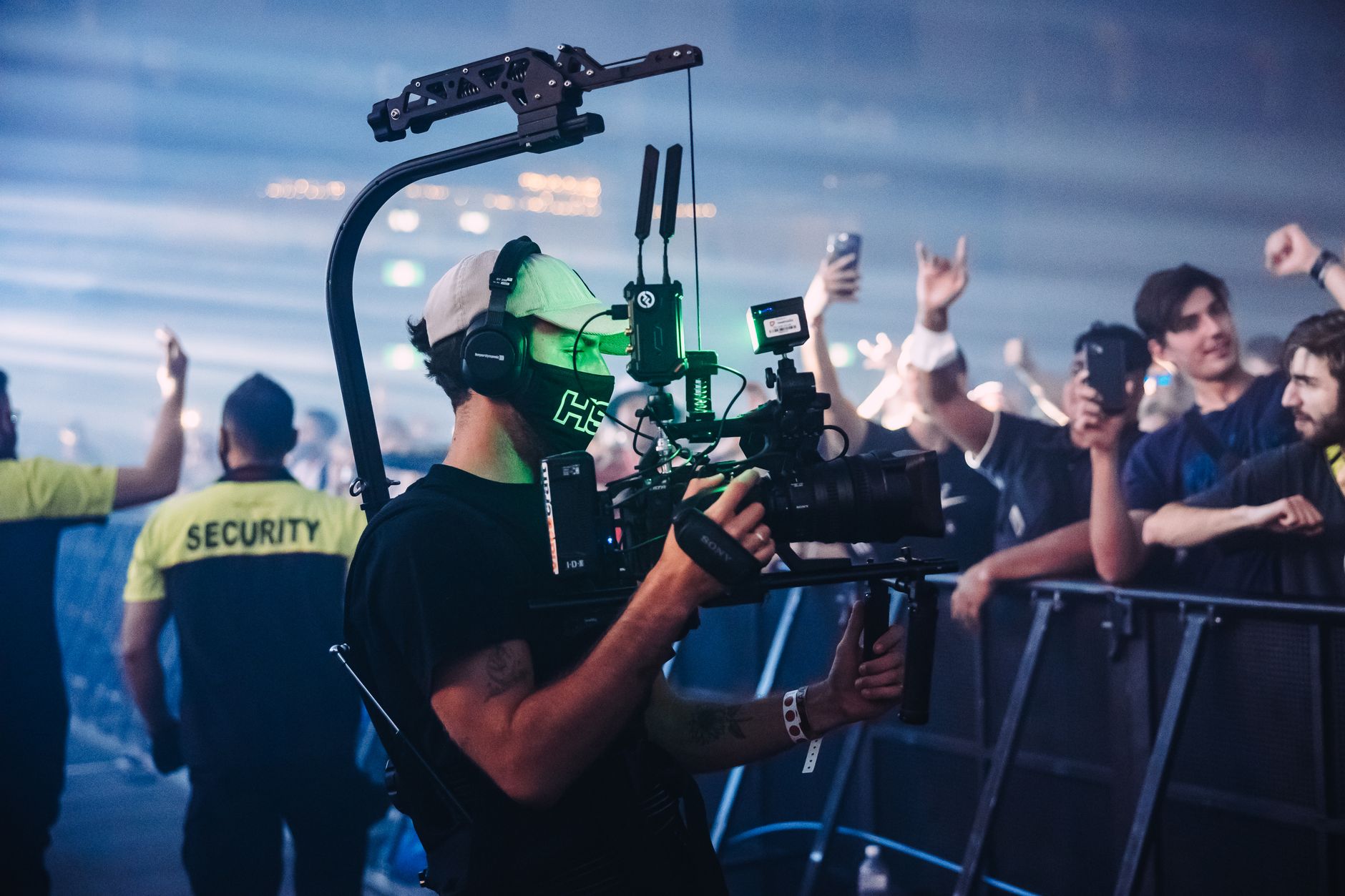
Les 15 dernières minutes sont cruciales. Suivez cette procédure en équipe.
10 points à cocher en 15 minutes (son, lumière, réseau, logiciel, streaming key)
- Son : niveau des micros, absence de clipping, test du retour (écouteurs).
- Lumière : équilibre des blancs, pas de contre-jour, éclairage des intervenants.
- Réseau : vérification du débit montant (test rapide sur speedtest.clakprod.com ou équivalent).
- Logiciel : OBS/vMix/ATEM Software Control ouvert, pas de fenêtre bloquée.
- Streaming Key : vérifier que la clé est correcte et que le flux pointe vers le bon événement.
- Sources : toutes les caméras et présentations visibles dans le prévisualisateur.
- Enregistrement local : activé (si prévu) pour backup.
- Notifications : vérifier que les alertes (OBS Notifications, monitoring réseau) sont actives.
- Redondance : confirmer que l’encodeur de secours est prêt et le plan de failover accessible.
- Brief équipe : chacun connaît son rôle et les mots de passe pour basculer.
Faire un dernier test de 2 minutes en privé avec le client ou l’équipe
Lancez un stream privé (non répertorié) pendant 2 minutes. Demandez à un collègue ou au client de confirmer la qualité audio et vidéo sur un écran distant. Vérifiez le décalage éventuel et le rendu des incrustations. Ce micro-test est le filet de sécurité ultime avant le direct public.
Activer les logs et alertes (OBS notifications, monitoring réseau)
Dans OBS, activez les notifications pour les frames perdues (Settings > Advanced > Notifications). Utilisez un outil de monitoring réseau comme PRTG ou UptimeRobot pour surveiller la connexion. Configurez une alerte SMS ou email en cas de perte de signal. Ces outils vous permettront de réagir immédiatement si un problème survient pendant le live.
En suivant cette checklist technique avancée, vous transformez la pression du direct en confiance maîtrisée. Fiabiliser live streaming devient alors un processus reproductible, et non un pari risqué. N’oubliez pas de consulter régulièrement notre checklist tests live streaming préparez votre matériel pro pour rester à jour. Et si vous souhaitez un accompagnement sur mesure, le service de livestreaming professionnel Clak Live est là pour vous.
Un événement à retransmettre ou à capter en direct ?
Clak Productions accompagne entreprises et institutions pour la captation et la diffusion live de leurs événements, de la conférence au concert. Parlez-nous de votre projet.