| Section | Contenu |
|---|---|
| Test 1 : Simulez la panne réseau | Double flux RTMP, configuration OBS/vMix, coupure forcée |
| Test 2 : Stress thermique (2h+) | Matériel à stresser, protocole de test, signes d'alerte |
| Test 3 : Synchronisation Audio/Vidéo | Clap test, ajustement buffer, micros HF |
| Test 4 : Redondance réseau (5G/Filaire) | Test Filaire seul, 5G seul, bonding, éviter le Wi-Fi |
| Test 5 : Compatibilité (Carte de capture vs ATEM) | Conflits USB/PCIe, obsolescence webcam |
| Checklist finale | Tableau des 10 tests, mot du pro |
Checklist 2026 : 10 tests pour votre live pro avant le direct
En 2026, rater un direct n'est plus une option. Entre la multiplication des plateformes (Twitch, YouTube, LinkedIn Live, webinaires corporate) et des audiences toujours plus exigeantes, une panne technique peut coûter cher en termes de crédibilité, d'engagement et de chiffre d'affaires. Les rapports de veille de la rédaction sont formels : les trois pannes les plus fréquentes en 2026 restent le freeze vidéo, la désynchronisation audio et la coupure réseau. Face à cela, une simple vérification de l'encodage ou un essai de 10 minutes ne suffit plus.
Ce guide vous propose une checklist de validation critique à appliquer systématiquement avant tout live à fort enjeu. Il s'agit de 10 tests live streaming pro concrets et reproductibles, qui vous garantissent de détecter les défaillances avant qu'elles ne deviennent des catastrophes. Nous avons structuré cette procédure en six sections clés, chaque test étant détaillé avec son protocole, ses signes d'alerte et la marche à suivre en cas d'échec.
Si, après avoir lu ce guide, vous souhaitez déléguer toute la partie technique ou être accompagné par une équipe experte, sachez que notre service de régie live professionnelle Clak Prod est justement conçu pour mettre en œuvre ces protocoles à votre place. Mais commençons par l'essentiel : maîtrisez votre direct de bout en bout.
Test 1 : Simulez la panne réseau (Stratégie Plan B)

La panne réseau reste la première cause de perte de flux en direct. En 2026, avec des audiences pouvant atteindre plusieurs milliers de personnes, une rupture de connexion de quelques secondes seulement est rédhibitoire. Le premier test live streaming pro à réaliser est donc celui de la résilience réseau.
1.1 Pourquoi le double flux RTMP est obligatoire
Un unique flux RTMP envoyé vers votre CDN est une fragilité. Si votre connexion principale s'interrompt, la diffusion s'arrête immédiatement. La solution éprouvée en 2026 est le double flux RTMP. Cela consiste à envoyer simultanément deux flux identiques vers deux points d'entrée différents du CDN (ou vers deux CDN distincts). Ainsi, si le flux A faiblit, la plateforme bascule automatiquement sur le B. Des solutions comme Wowza, Restream ou la redondance intégrée d'OBS (via l'option "Redondance RTMP") permettent cette configuration.
1.2 Comment configurer un second encodeur (ou flux de secours) dans OBS/vMix
La procédure est simple mais doit être testée :
- Sous OBS : Allez dans Paramètres > Diffusion. Activez l'option "Sortie redondante". Saisissez ensuite l'URL RTMP secondaire fournie par votre plateforme (ex : rtmp://backup.restream.io/live).
- Sous vMix : Ouvrez les paramètres de diffusion, ajoutez une destination de secours dans la section "Redondance".
- Avec un encodeur matériel (Teradek, LiveU) : Configurez un second canal SRT ou RTMP sur un deuxième lien (4G/5G) comme sortie de backup.
Dans tous les cas, vous devez tester ce dispositif en conditions réelles : lancez le direct en local, puis coupez volontairement la connexion principale pour observer le basculement.
1.3 Le test de coupure forcée : comment réussir une transition propre sans down-time
Voici le protocole du test live streaming pro n°1 :
- Lancez votre direct en mode privé (non listé) sur votre plateforme de test.
- Attendez que votre CDN confirme la réception du flux (généralement un statut "Connected/Streaming").
- Physiquement débranchez le câble Ethernet de votre routeur ou éteignez le Wi-Fi.
- Chronométrez le temps de coupure, puis le temps de rétablissement du flux visible côté spectateur.
- L'objectif : une transition invisible, de moins de 3 secondes de down-time.
Ce test est crucial : si votre configuration de secours tente de basculer sur un réseau Wi-Fi instable, le basculement peut échouer ou créer un freeze. Nous verrons plus loin comment valider la redondance des connexions.
Test 2 : Le stress thermique de la chaîne caméra (2h+)
C'est le piège numéro un des productions live ambitieuses. Un matériel qui tient 20 minutes en condition normale peut surchauffer au bout d'1h30 de direct, surtout avec des caméras hybrides (Sony, Canon, Panasonic) qui cumulent enregistrement et streaming. Ce test live streaming pro doit être réalisé bien avant le jour J.
2.1 Le matériel à stresser
Concentrez-vous sur trois maillons faibles :
- La caméra : Les hybrides (A7S III, R5 C, GH6) chauffent lorsqu'elles sont en mode d'alimentation prolongée (USB-C ou batterie externe) avec l'écran allumé.
- La carte de capture : Les modèles USB-C génériques ou les boîtiers comme l'Elgato Cam Link 4K peuvent entrer en limitation thermique.
- Le PC portable : Un ordinateur en charge avec un encodeur logiciel (x264 en logiciel) peut saturer un ventilateur poussiéreux.
2.2 Protocole de test : allumez tout (lumières, caméra, capture) pendant 2 heures minimum
Ce protocole est non négociable :
- Installez votre chaîne caméra dans la configuration qui sera utilisée le jour J (incluant les lumières, même si elles ne sont pas en direct).
- Démarrez votre stream en privé (ou en local) avec tous les réglages finaux : résolution, bitrate, framerate.
- Laissez tourner l'ensemble pendant 2 heures ou la durée prévue de votre live.
- Toutes les 15 minutes, vérifiez la température ambiante, la température de la caméra (via son menu), la vitesse des ventilateurs du PC.
2.3 Signes d'alerte : icône de température, ralentissement de l'encodeur, coupure intempestive
Voici les red flags à repérer :
- Icône de température rouge/jaune sur le viseur de la caméra.
- Ralentissement de l'encodeur vidéo : dans OBS, regardez le compteur "Encodage saturé" (si le pourcentage dépasse 1-2% de manière constante, c'est un signe de surcharge).
- Freeze de l'image ou retour brutal à un écran noir.
- Coupure du flux audio : parfois la puce audio est la première à céder sous la chaleur.
Si l'un de ces signes apparaît avant la fin des 2 heures, votre configuration n'est pas stable. Il faudra envisager : refroidissement actif (ventilateur USB sur la caméra), désactiver l'autofocus en continu, réduire le bitrate, ou, plus simplement, faire appel à une régie live professionnelle qui utilise du matériel refroidi passivement.
Comme le rappelle la source Clak Prod – « Checklist 2026 : 10 tests live streaming pro », "un test de 10 minutes ne suffit plus. La norme 2026 est le test de 2h".
Test 3 : La synchronisation Audio/Vidéo (latence < 40ms)

Rien de plus désagréable qu'un direct où les lèvres du présentateur ne correspondent pas au son. Une désyncro de plus de 40 ms est perceptible, et au-delà de 100 ms, elle ruine l'expérience. Ce test live streaming pro numéro 3 est souvent négligé, pourtant il est vital.
3.1 Le « clap test » : la méthode simple pour détecter un décalage
La technique est archaïque mais redoutablement efficace :
- Placez-vous face caméra avec une paire de clapsticks (ou simplement deux planchettes en bois, ou vos mains).
- En direct (privé), frappez fortement les deux planches.
- Observez l'écran : le son du clap doit correspondre exactement à l'instant où les planches se touchent visuellement. Si vous voyez le choc visuel avant d'entendre le bruit, l'audio est en retard (dérive). Si vous entendez le bruit avant l'image, la vidéo est en retard.
- Répétez ce test toutes les 30 secondes pendant 5 minutes pour détecter une dérive progressive.
3.2 Si décalage : ajuster le buffer d'écoute, utiliser une piste audio de référence (genlock), ou modifier les réglages de la carte de capture
En cas de problème, plusieurs correctifs sont possibles :
- Dans OBS : Ajustez le "Décalage audio" (Audio Sync Offset) dans les propriétés de votre source audio. Vous pouvez entrer une valeur négative (si l'audio est en retard) ou positive (si l'audio est en avance).
- Dans vMix : Utilisez l'option "Audio Delay" (généralement en millisecondes).
- Vérifiez le buffer d'écoute : Si vous utilisez un retour casque via votre carte de capture (ATEM Mini, Elgato), assurez-vous que le moniteur est en "temps réel" et non en "sortie programme" (qui ajoute un délai).
- Utilisez une piste audio de référence : Si votre source audio est externe (table de mixage), vous pouvez envoyer une tonalité de référence (1 kHz) sur toutes les voix et synchroniser les formes d'onde dans votre logiciel.
3.3 Cas spécifique des micros HF (Sennheiser, Shure, Rode) : comment vérifier leur latence en environnement réel (20m avec obstacles)
Les systèmes HF (micros sans fil) sont sujets à des variations de latence liées à la distance, aux obstacles (murs, corps humains) et aux interférences. Pour ce test live streaming pro critique :
- Réglez vos micros HF sur des canaux libres (utilisez un scanner de fréquences).
- Placez le récepteur à 20 mètres de l'émetteur (la distance maximale prévue dans votre direct).
- Demandez à une personne de parler en se déplaçant (avec le micro) derrière un mur ou une cloison.
- Réalisez un clap test à plusieurs distances.
- Si la latence dépasse 50 ms, envisagez de rapprocher le récepteur ou d'utiliser des câbles XLR (filaire) en complément.
Test 4 : Validation de la redondance réseau (5G/Filaire)

La panne réseau étant la cause numéro un des ruptures de direct, une redondance sérieuse est indispensable. Mais attention : toutes les connexions ne se valent pas.
4.1 Tester chaque connexion (Filaire + 5G) individuellement et en mode bonding
Pour ce test, vous devez :
- Tester la connexion filaire seule : Débranchez toute autre source réseau. Lancez un streaming vers un serveur de test (ou en direct privé) pendant 15 minutes. Surveillez les variations de bitrate et les pertes de paquets (visible dans OBS via le compteur "Pertes de trames").
- Tester la connexion 5G seule : Coupez le filaire, mettez le routeur 5G (ou le partage de connexion du smartphone) en priorité. Répétez le même test.
- Tester le mode bonding : Utilisez un logiciel de liaison (Speedify, Peplink, LiveU Solo) qui agrège les deux connexions. Vérifiez que le débit total est stable et que la latence ne double pas.
4.2 Identifier la fausse bonne idée : ne pas tout baser sur le Wi-Fi
Le Wi-Fi, même en norme Wi-Fi 6E, reste imprévisible : interférences, congestion du canal, distance, obstacles. Ne basez JAMAIS votre flux principal sur le Wi-Fi. Il peut être utilisé comme backup si vous avez un second point d'accès dédié (ex : un routeur 5G en hotspot dédié au backup), mais jamais en principal. Le Wi-Fi est réservé aux retours (monitoring, contrôle des caméras).
Ce test live streaming pro s'assure ainsi que votre infrastructure réseau est capable d'encaisser une panne sans que le direct ne s'arrête. Après tout, une bonne stratégie Plan B vaut de l'or, c'est pourquoi notre service de régie live professionnelle inclut systématiquement cette validation réseau.
Test 5 : Le test de la compatibilité (Carte de capture vs Encodeur vs ATEM)
Les conflits hardware constituent la troisième cause de problèmes en direct. Ce test live streaming pro vous permet de déceler les incompatibilités invisibles.
5.1 Résolution de conflits : cartes de capture USB-C vs PCIe vs encodeurs matériels
Chaque type de capture a ses goulots d'étranglement :
- Carte USB-C (ex : Elgato Cam Link 4K, AVerMedia Live Gamer) : Vérifiez qu'elle est branchée sur un port supportant le débit nécessaire (USB 3.0 minimum). Testez avec et sans hub USB. Certaines cartes USB-C se déconnectent aléatoirement après 30 minutes.
- Carte PCIe (ex : Magewell Pro Capture, Blackmagic DeckLink) : Assurez-vous que la carte est reconnue par votre système d'exploitation et par votre logiciel de streaming (OBS, vMix, Wirecast). Testez la compatibilité avec le chipset de votre carte mère.
- Encodeur matériel (ex : Teradek Vidiu Go, LiveU) : Vérifiez que le flux entrant (HDMI/SDI) est bien au format standard (1080p50/60) et que le bitrate de sortie correspond à celui attendu par la plateforme.
- ATEM Mini Pro : Connectez tout votre équipement via le commutateur ATEM. Testez chaque entrée une par une. Vérifiez que le flux USB de sortie (en direct) est bien détecté par le logiciel de streaming sans perte d'images.
5.2 L'obsolescence de la Webcam : pourquoi opter pour une carte de capture ou un ATEM Mini Pro pour un résultat pro
En 2026, utiliser une webcam (même haut de gamme comme la Brio 4K) pour un live corporate de plus de 30 minutes est risqué :
- Les webcams sont limitées à un bitrate faible (souvent 15 Mbps max).
- Elles ne permettent pas un contrôle manuel de l'exposition.
- Elles chauffent et freezent plus vite.
- Le rendu professionnel nécessite un signal vidéo propre (HDMI ou SDI) via une carte de capture, ou un ATEM Mini Pro qui ajoute des transitions, incrustations et une gestion audio embarquée.
Si votre budget le permet, une ATEM Mini Pro + une carte de capture PCIe est la référence pour un résultat stable et professionnel.
La checklist de validation finale (à imprimer)
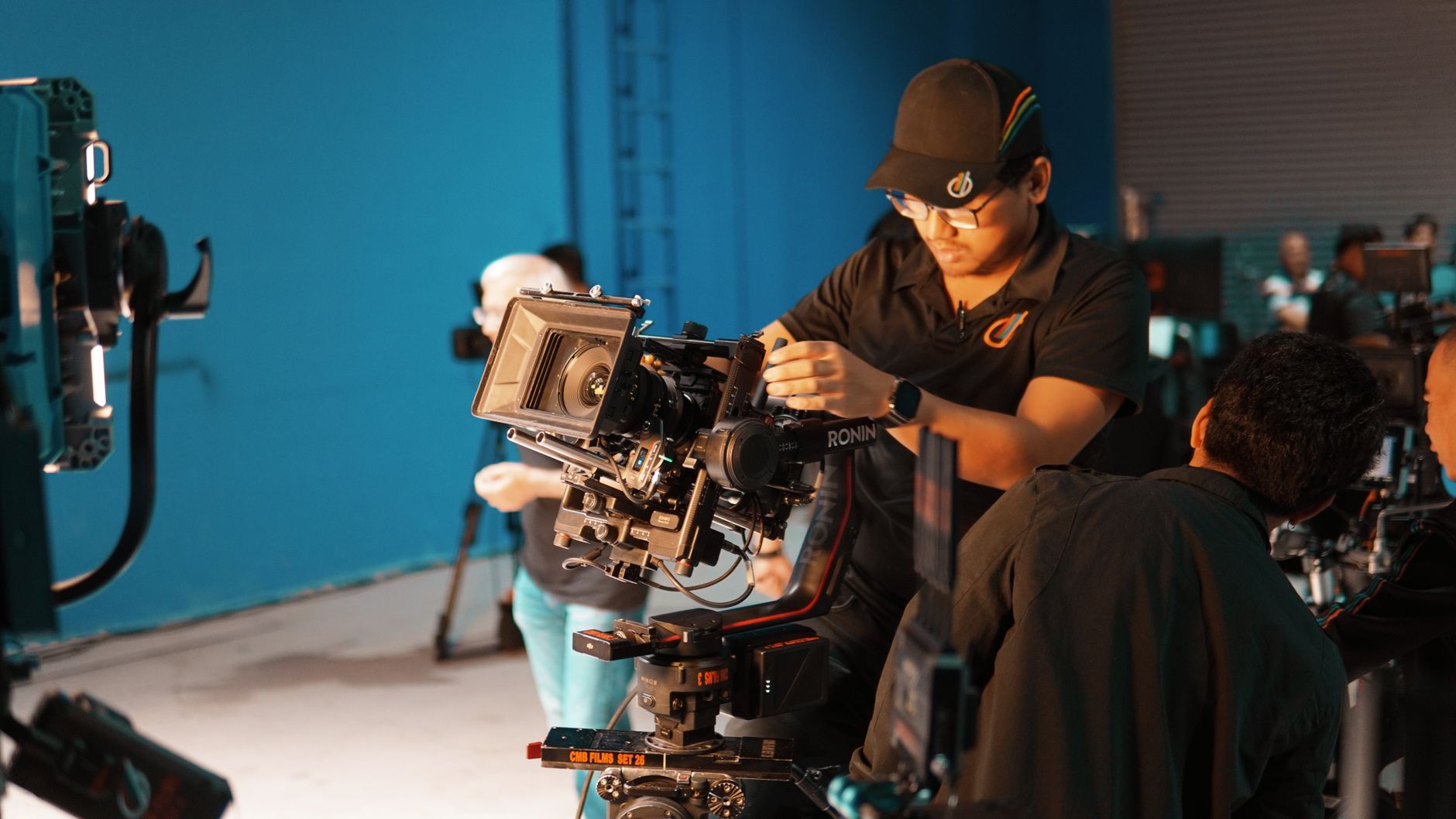
Pour vous aider à mettre en œuvre tous ces tests live streaming pro, voici le tableau récapitulatif avec les 10 tests essentiels. Imprimez-le et cochez chaque étape avant le jour J.
6.1 Tableau récapitulatif des 10 tests, durée de chaque test, et résultat attendu
| # | Test | Durée estimée | Résultat attendu |
|---|---|---|---|
| 1 | Double flux RTMP redondant | 15 minutes | Basculement automatique < 3s |
| 2 | Coupure forcée réseau | 10 minutes | Transition sans down-time |
| 3 | Stress thermique 2h chaîne caméra (caméra, capture, PC) | 2 heures | Aucun ralentissement ni coupure |
| 4 | Clap test audio/vidéo | 10 minutes | Latence < 40 ms (décalage perceptible) |
| 5 | Test des micros HF (distance + obstacles) | 15 minutes | Latence < 50 ms à 20 m |
| 6 | Test de la connexion Filaire seule | 15 minutes | Pertes < 0,1% |
| 7 | Test de la connexion 5G seule | 15 minutes | Débit >= 15 Mbps constants |
| 8 | Test du mode bonding (Filaire+5G) | 15 minutes | Stabilité & basculement transparent |
| 9 | Test de la carte de capture (USB/PCIe) vs ATEM | 30 minutes | Détection stable, pas de coupure |
| 10 | Test complet de la compatibilité (tous périphériques enchaînés) | 1 heure | Flux stable pendant 1h, pas de conflit |
6.2 Le mot du pro : « un test de 10 minutes ne suffit plus. La norme 2026 est le test de 2h »
Je le répète à chaque accompagnement technique : la précipitation est l'ennemie du direct. Les tests de 10 minutes étaient valables pour des lives de 20 minutes. En 2026, avec des durées qui s'allongent (conférences, sessions de jeu, marathons caritatifs), il faut pousser le matériel dans ses retranchements. Le stress thermique de 2h, le clap test toutes les 30 secondes pendant 5 minutes, la validation du bonding réseau… chaque test est une assurance contre la panne.
N'oubliez pas que la checklist ci-dessus est la version la plus complète. Si vous n'avez pas le temps ou l'envie de la réaliser vous-même, souvenez-vous que nous proposons un service de régie live professionnelle qui inclut tous ces tests préalables. Que vous soyez un streamer solo ou une entreprise, cliquez sur le lien pour découvrir comment nous pouvons vous garantir un direct sans accroc.
Bonne préparation, et surtout, ne lésinez pas sur les tests. Votre public vous en sera reconnaissant.
Un événement à retransmettre ou à capter en direct ?
Clak Productions accompagne entreprises et institutions pour la captation et la diffusion live de leurs événements, de la conférence au concert. Parlez-nous de votre projet.