| Section | Contenu |
|---|---|
| 1. Compatibilité caméra / carte d’acquisition / encodeur | Reconnaissance signal, résolutions, test logiciel |
| 2. Débit montant et stabilité réseau | Mesure, simulation live, redondance |
| 3. Latence et synchronisation audio/vidéo | Test clap, offsets, latence bout en bout |
| 4. Stress test thermique et endurance | 30 min rotation, température, refroidissement |
| 5. Backups audio/vidéo et redondance | Enregistrement local, audio secours, failover |
| 6. Interaction avec la plateforme | Clé,stream privé, validation bitrate |
| 7. Plan B rapide | Points défaillance, simulation panne, checklist |
Checklist 2026 : 10 tests matériels à faire avant votre live pro
Un live à fort enjeu ne pardonne pas l’improvisation. Qu’il s’agisse d’un lancement produit, d’un concert ou d’une conférence internationale, le moindre drop, décalage ou coupure réseau peut ternir votre image et votre crédibilité professionnelle. La checklist tests live streaming pro que nous vous proposons ici est conçue pour les techniciens live, régisseurs et responsables de production audiovisuelle qui veulent réduire les risques à zéro. Chaque point est un filet de sécurité. Chaque test, un réflexe à acquérir.
1. Tester la compatibilité du couple caméra / carte d’acquisition / encodeur

Avant de brancher quoi que ce soit, assurez-vous que vos équipements se « parlent ». Un signal HDMI ou SDI non reconnu est l’une des premières causes d’échec en direct.
Vérifier la reconnaissance du signal HDMI/SDI par la carte de capture ou l’encodeur
Branchez votre caméra sur la carte de capture (Blackmagic, Magewell, AJA) ou directement sur l’encodeur matériel. Ouvrez le gestionnaire de périphériques ou le panneau de contrôle du fabricant. Si le signal n’apparaît pas, vérifiez le type de câble, la version HDMI (1.4, 2.0) et la présence d’un convertisseur actif si nécessaire. Un câble défectueux ou un adaptateur passif peut bloquer la reconnaissance.
Valider les résolutions (1080p60, 4K) et fréquences d’images acceptées
Tous les encodeurs ne supportent pas le 4K60, ni même le 1080p60 sur toutes les entrées. Consultez les specs techniques de votre matériel. Réglez la caméra sur une fréquence d’images standard (29,97 fps ou 30 fps pour le web, 25 fps pour l’Europe). Testez chaque résolution une par une en vérifiant l’affichage sur l’écran de prévisualisation.
Tester avec le logiciel de streaming (OBS, vMix, Wirecast) en mode source
Une fois la carte d’acquisition reconnue par le système, ouvrez votre logiciel de production. Ajoutez une nouvelle source « Périphérique de capture vidéo ». Vérifiez que l’image s’affiche sans artefact, que le format correspond à la résolution choisie et que l’audio embedded est bien acheminé. Faites un enregistrement local de 30 secondes pour confirmer la stabilité du flux.
Pour approfondir cette étape, consultez notre checklist 2026 10 tests live streaming pro qui détaille chaque point de vérification par fabricant.
2. Valider le débit montant et la stabilité du réseau
Le réseau est le maillon faible du live. Un débit théorique ne garantit rien. Vous devez mesurer, stresser et redonder.
Mesurer le débit réel montant à différents horaires (plusieurs créneaux)
Utilisez un outil comme Speedtest, iperf3 ou le test intégré de votre encodeur (LiveU, Peplink). Effectuez les mesures à 9h, 14h et 18h – surtout si vous êtes dans un lieu partagé (hôtel, centre de congrès). Notez les valeurs de débit montant, de ping et de gigue (jitter). Exigez un minimum de 10 Mbps pour un flux 1080p30 à 6 Mbps, idéalement 20 Mbps pour marge de sécurité.
Simuler un live test en conditions réelles avec un stream privé
Ne vous contentez pas d’un Speedtest. Lancez un stream privé sur YouTube, Twitch ou un serveur RTMP/SRT dédié. Utilisez le même bitrate, la même résolution et le même codec que le jour J. Laissez tourner 10 minutes, puis analysez les logs (log de l’encodeur, statistiques OBS, tableau de bord plateforme). Recherchez les drops, les variations de débit et les pertes de paquets.
Vérifier la redondance réseau (bonding 4G/5G, failover) et le ping/jitter
Un seul lien réseau = un point de défaillance unique. Activez le bonding (agrégation de plusieurs connexions) via un routeur Peplink, un bonder logiciel (Speedify) ou un encodeur multi-SIM (LiveU). Testez manuellement le basculement : débranchez le câble Ethernet principal, le flux doit passer sur la 4G/5G en moins de 5 secondes sans coupure. Mesurez le ping (idéalement sous 30 ms) et le jitter (sous 10 ms).
Conseil pro : si votre jitter dépasse 15 ms, réduisez le bitrate de 20 % et activez la correction d’erreur FEC (Forward Error Correction) si votre encodeur le permet.
Pour un accompagnement sur mesure, nos solutions de livestreaming professionnel intègrent une analyse réseau complète et une redondance multi-opérateurs.
3. Contrôler la latence et la synchronisation audio/vidéo

Rien n’est plus gênant qu’une image décalée par rapport au son. Le désyncro est le premier motif de plainte des spectateurs.
Réaliser un test avec clap ou métronome pour mesurer le décalage
Placez une source sonore brève (clap, métronome, application de clap sur smartphone) face à la caméra. Enregistrez l’audio via le micro de la caméra et via votre console ou micro secondaire simultanément. Lisez le fichier enregistré : l’écart entre le pic sonore du clap et le moment où les doigts se touchent visuellement vous donne l’offset. Un écart supérieur à 30 ms est perceptible.
Ajuster les offsets dans OBS/vMix si nécessaire (offset audio, buffer vidéo)
Dans OBS : Faites un clic droit sur la source audio ou vidéo, allez dans « Propriétés » puis « Avancé ». Ajustez l’offset audio en millisecondes. Dans vMix, utilisez le bouton « Audio Offset » dans le mixer. Pour une correction vidéo, augmentez le buffer de décodage (quelques images). Synchronisez au casque en live avec un signal continu (top horloge parole).
Vérifier la latence de bout en bout (capture → encodage → diffusion → réception)
La latence de bout en bout est le temps total entre le moment où un événement se produit et celui où il est vu par le spectateur. Mesurez-la avec un chronomètre : filmez l’horloge d’un smartphone, affichez le flux streamé sur un autre appareil, comparez le décalage. Pour un live interactif (Q&A, double-écran), la latence doit être inférieure à 5 secondes. Utilisez SRT (Secure Reliable Transport) ou des encodeurs Low Latency.
4. Stress test thermique et endurance du matériel
Un live dure rarement moins d’une heure. Si votre matériel chauffe, il peut planter, perdre des trames ou réduire son performance.
Laisser tourner le setup en continu pendant 30 min avant le live
Allumez l’ensemble du flux : caméras, carte de capture, encodeur, PC de production. Laissez un flux de test tourner en boucle pendant 30 minutes. Observez les logs : si une erreur apparaît au bout de 20 minutes (surchauffe encodeur, perte de signal HDMI, blue screen), vous avez le temps de réagir avant le direct.
Surveiller la température CPU/GPU, des caméras et des encodeurs
Utilisez HWMonitor, MSI Afterburner (PC) ou l’interface web de votre encodeur pour suivre les températures. Un CPU ou GPU ne doit pas dépasser 85°C. Les encodeurs matériels (Magewell, Teradek) tolèrent jusqu’à 70°C. Les caméras mirrorless ou reflex en prise prolongée peuvent s’éteindre par sécurité thermique – activez le mode « sortie HDMI continue » et vérifiez le point de surchauffe.
Prévoir un refroidissement actif (ventilation) et une batterie de secours
Installez un ventilateur USB orienté vers les encodeurs et les cartes de capture. Pour les PC portables, surélevez-les avec un support ventilé. Prévoyez une batterie externe (UPS) pour le PC et les routeurs. Testez la durée de vie réelle de la batterie sous charge : une caméra peut tenir 2h avec une batterie neuve, mais 45 min avec une batterie vieillie.
5. Valider les backups audio, vidéo et la redondance des flux

Le live est un aller simple. Si une source tombe en panne, vous devez pouvoir basculer immédiatement sans perdre la continuité.
Configurer un enregistrement local de secours (sur carte SD ou SSD)
Activez l’enregistrement local sur chaque caméra (sur carte SD ou sur le disque dur de l’ordinateur si vous utilisez OBS). Utilisez un logiciel d’enregistrement simultané (OBS Studio en mode « Enregistrement » + « Streaming », ou un enregistreur dédié comme Atomos Ninja). Vérifiez que l’enregistrement ne s’arrête pas si le flux réseau est perdu.
Prévoir une source audio alternative (micro secondaire, mixette de backup)
Ne comptez pas sur un seul micro. Branchez un micro cravate secondaire sur une piste audio séparée de la mixette. Envoyez cette piste sur un émetteur sans fil ou sur une entrée auxiliaire de l’encodeur. Testez le niveau audio et coupez le micro principal pendant une seconde pour confirmer que l’audio de backup prend le relais automatiquement.
Tester le basculement automatique (failover) entre connexion principale et 4G/5G
Configurez dans votre routeur ou encodeur une règle de failover : si le ping vers la plateforme dépasse 500 ms ou si le débit descend sous 2 Mbps, basculez sur le lien secondaire (4G/5G). Simulez une coupure du câble Ethernet principal. Chronométrez le temps de basculement : acceptez une micro-coupure de 2 à 5 secondes, mais pas plus. Vérifiez que le flux reprend au même timing, sans perte de qualité brute.
6. Tester l’interaction avec la plateforme de diffusion
La plateforme que vous utilisez (YouTube, Twitch, Vimeo, propre CDN) n’est pas un simple tuyau. Chaque plateforme a des exigences et des tolérances différentes.
Vérifier la clé de stream et le serveur RTMP/SRT
Copiez votre clé de stream depuis les paramètres de votre chaîne. Recopiez-la exactement (erreur de 1 caractère = échec). Choisissez le bon serveur RTMP (le plus proche géographiquement) ou le serveur SRT si vous utilisez un encodeur compatible. Testez la connexion manuellement avec un outil comme ffmpeg ou le test intégré de votre encodeur.
Lancer un stream privé (YouTube, Twitch) et analyser les statistiques temps réel
Créez un stream non listé ou privé. Lancez le flux pendant 5 minutes. Ouvrez le tableau de bord temps réel de la plateforme : vérifiez le bitrate reçu (doit correspondre à votre bitrate encodé), le nombre de trames perdues (0 requis), l’indicateur de qualité de la connexion (vert = OK). Si la plateforme affiche des warnings de « faible débit », augmentez la marge.
Valider le bitrate, la qualité et la stabilité du flux côté plateforme
Sur la plateforme, visionnez le flux en direct sur un autre écran. Comparez la qualité perçue avec votre prévisualisation locale. Vérifiez qu’il n’y a pas de macroblocs, de freeze ou d’artefacts colorés. Utilisez le mode « Stats for nerds » (YouTube) ou l’inspecteur réseau pour confirmer la résolution et le codec réellement diffusés.
7. Préparer un plan B rapide en cas d’incident
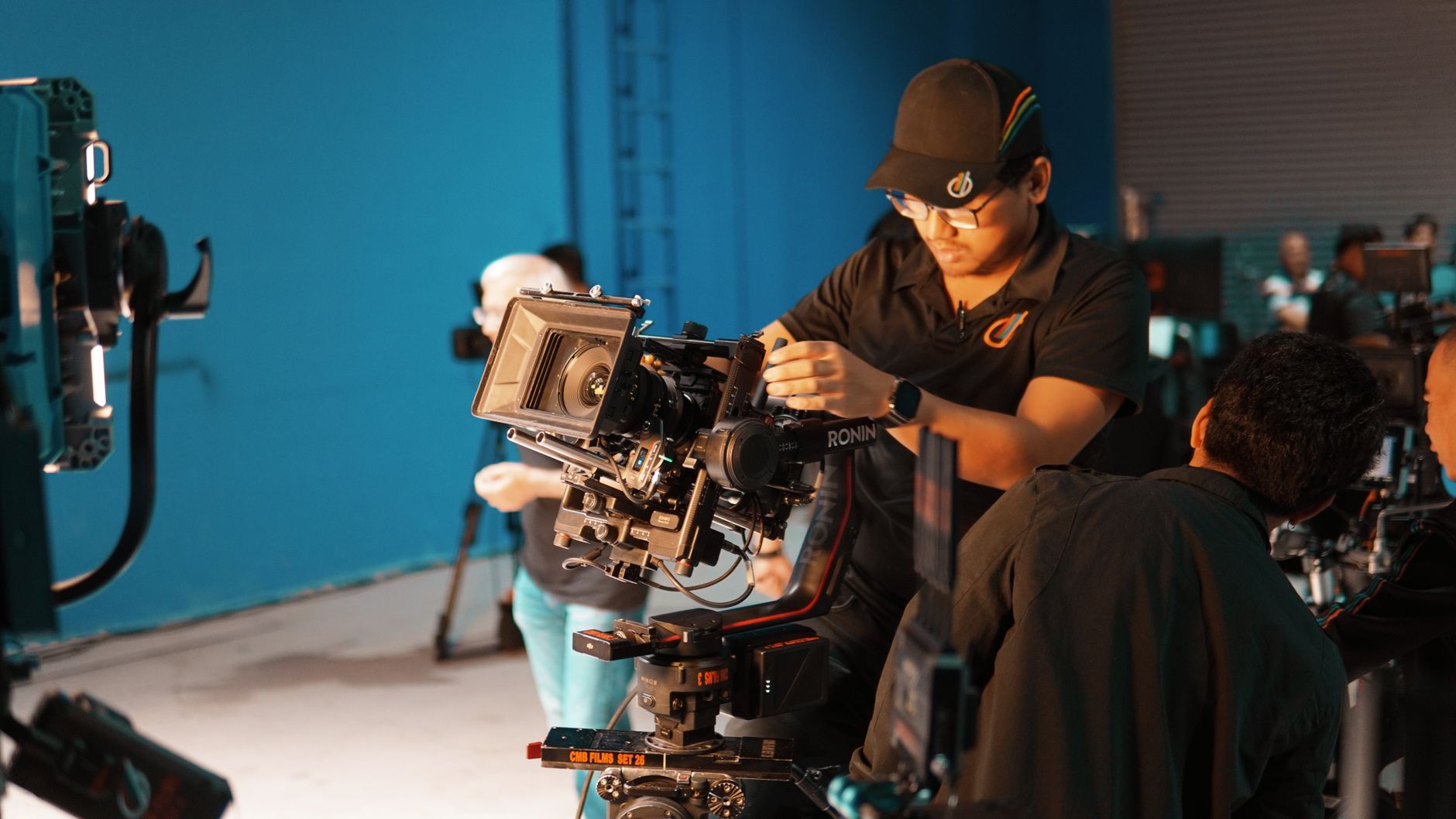
Le plan B n’est pas une option, c’est une condition. Vous devez connaître exactement la séquence de reprise après une panne.
Identifier les points de défaillance uniques et les doublons matériels
Listez chaque élément de votre chaîne : caméra, câble, carte de capture, PC, réseau, encodeur. Identifiez ceux qui n’ont pas de redondance – c’est votre point de défaillance unique. Achetez ou louez un double pour ce composant : un câble HDMI de rechange, une deuxième carte de capture, un second routeur 4G. Stockez-les dans un sac « emergency kit » étiqueté.
Simuler une panne (coupure HDMI, perte réseau) et tester le temps de reprise
Simulez une panne réelle : un assistant débranche un câble HDMI, puis un autre coupe le réseau. Chronométrez le temps de reprise complet : depuis la détection de la panne jusqu’au retour à l’antenne. Un bon plan B doit permettre une reprise en moins de 15 secondes. Si le temps de reprise dépasse 30 secondes, réévaluez vos procédures.
Avoir une checklist imprimée des actions à effectuer en urgence
Imprimez une fiche A4 plastifiée avec les 5 actions clés en cas d’incident : 1. Vérifier l’alimentation du point défaillant, 2. Basculer vers le backup, 3. Réinitialiser l’encodeur, 4. Contacter l’assistance technique, 5. Diffuser un écran de maintenance si nécessaire. Affichez-la à côté du poste de production. Cette checklist tests live streaming : préparez votre matériel pro en 2026 peut vous servir de base pour élaborer votre fiche.
En respectant cette checklist tests live streaming pro pour 2026, vous transformez chaque risque en scénario maîtrisé. Le direct reste un exercice vivant, mais il ne doit jamais devenir une source de stress technique. Testez, validez, redondez – et levez le rideau en toute sérénité.
Un événement à retransmettre ou à capter en direct ?
Clak Productions accompagne entreprises et institutions pour la captation et la diffusion live de leurs événements, de la conférence au concert. Parlez-nous de votre projet.