Comprendre les exigences du 1080p60
Diffuser en 1080p60 live est devenu le standard pour les productions professionnelles, mais il impose des contraintes techniques précises. Avant de choisir votre matériel, vous devez maîtriser les trois piliers : bande passante, puissance de calcul et stabilité réseau.
Bande passante montante nécessaire (débit stable, pic, marge de sécurité)
Pour un flux 1080p60, le débit de base recommandé se situe entre 6 000 et 8 000 kbps. Ce chiffre dépend de la plateforme (Twitch accepte 6 000, YouTube monte à 9 000). Mais attention : votre connexion doit fournir un débit montant stable, pas seulement un pic. Prévoyez une marge de sécurité de 20 % (soit 7 200 à 9 600 kbps disponibles). Un simple test de vitesse ne suffit pas : il faut mesurer la constance sur plusieurs minutes. Utilisez l’outil de test OBS ou un test cloud dédié.
Conseil pratique : Si votre FAI ne garantit pas la stabilité, envisagez un abonnement pro avec SLA ou un bonding multi-SIM (3G/4G/5G).
Impact sur le CPU/GPU : encodage vs rendu
L’encodage vidéo en 1080p60 sollicite fortement le processeur (CPU) ou la carte graphique (GPU). L’encodage logiciel (x264) utilise le CPU ; il offre une meilleure qualité à bas débit mais peut saturer votre machine si vous faites tourner d’autres applications (jeux, OBS, overlay). À l’inverse, l’encodage matériel (NVENC, AMF, QSV) décharge le GPU avec une latence plus faible et une consommation moindre. Le rendu de la scène (scènes OBS avec sources multiples) dépend aussi du GPU. Pour un 1080p60 live fluide, privilégiez un processeur moderne (Intel Core i7/i9 ou AMD Ryzen 7/9) et une carte graphique dédiée (NVIDIA GeForce RTX 30/40 série ou AMD Radeon RX).
Stabilité réseau : latence, jitter, pertes de paquets
Un flux 1080p60 est sensible aux variations. La latence (ping) doit être inférieure à 30 ms pour un streaming interactif. Le jitter (variation de latence) ne doit pas dépasser 5 ms, sous peine de saccades. Les pertes de paquets supérieures à 0,1 % causent des artefacts vidéo. Utilisez un outil comme PingPlotter ou OBS Speed Test pour valider votre connexion avant chaque direct. Si votre réseau est instable, passez en protocole SRT (Secure Reliable Transport) ou activez le Forward Error Correction (FEC).
Réglages logiciels pour un 1080p60 optimal
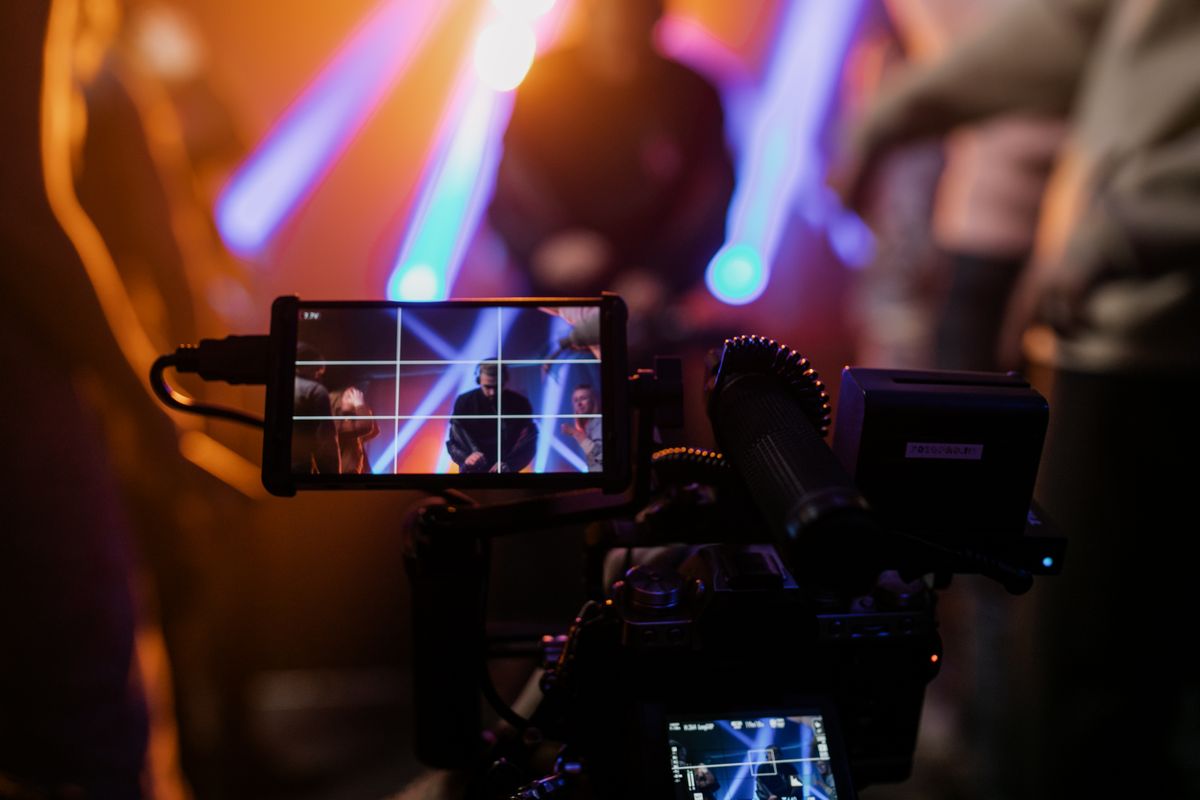
Une fois le matériel et le réseau validés, la configuration logicielle fait la différence entre un stream parfait et un stream saccadé.
Bitrate recommandé (6000–8000 kbps selon la plateforme)
Fixez votre bitrate en fonction de la plateforme cible :
- Twitch : 6 000 kbps maximum recommandé (évitez de dépasser 6 500 pour laisser de la marge au serveur).
- YouTube : jusqu’à 9 000 kbps pour le 1080p60, mais 8 000 est un excellent compromis.
- Facebook / LinkedIn : 7 000 kbps.
- Plateformes propriétaires (VMix, Wowza) : 8 000 kbps.
Rappelez-vous : un bitrate trop élevé avec une connexion instable provoque plus de pertes qu’un bitrate légèrement plus bas.
Choix du codec (H.264, H.265, AV1) et du preset (medium, fast, slow)
H.264 est le codec le plus universel, supporté par tous les lecteurs et plateformes. Pour un 1080p60 live, utilisez le profile high et le preset medium ou fast avec x264 (CPU). Si vous optez pour l’encodage GPU (NVENC), le preset p5 (Turing) ou p7 (Ampere) donne d’excellents résultats avec une faible charge.
H.265 (HEVC) double la compression pour une qualité équivalente, mais il n’est pas supporté par toutes les plateformes (YouTube l’accepte, Twitch non).
AV1 est le futur, mais encore trop gourmand en encodage temps réel pour la plupart des configurations. Réservez-le aux enregistrements locaux.
Configuration OBS/VMix : résolution, FPS, profile, keyframe interval
- Résolution de base (canvas) : 1920×1080.
- Résolution de sortie : 1920×1080 (downscale si votre source est en 4K).
- FPS : 60 (commun) ou 50 (PAL). Activez l’option “Afficher les indicateurs de performance” dans OBS pour vérifier que votre GPU/CPU ne sature pas.
- Profile : high pour H.264 (pas le “main” ni “baseline”).
- Keyframe interval : 2 secondes (soit 120 pour 60 fps). Cela facilite la reprise du flux en cas de perte de paquets.
- B-Frames : 2 (par défaut).
Gestion de la surcharge : limite de FPS, mise à l’échelle
Si votre CPU/GPU montre des signes de saturation (images perdues, encodage en retard), réduisez temporairement la résolution à 1280×720 ou passez le FPS à 30. Dans OBS, activez l’option “Limiter le FPS de sortie” et utilisez le filtre de mise à l’échelle “Lanczos” pour une meilleure qualité. Pour les configurations faibles, l’encodage matériel (NVENC) avec le preset low-latency est recommandé.
Matériel d'encodage : logiciel vs hardware
Le choix de l’encodeur influence directement la stabilité et la qualité de votre 1080p60 live.
Encodage CPU (x264) vs GPU (NVENC, AMF, QSV) : performances et qualité
L’encodage CPU (x264) offre une qualité supérieure à bas débit, mais consomme des ressources importantes. Pour un stream 1080p60 à 6 000 kbps, un processeur 8 cœurs/16 threads est conseillé. L’encodage GPU (NVENC sur NVIDIA, AMF sur AMD, QSV sur Intel) décharge le CPU et permet de jouer ou d’exécuter d’autres logiciels simultanément. Les dernières générations (NVIDIA Turing/Ampere) sont quasiment aussi bonnes que x264 sur le preset medium.
| Encodeur | Qualité (à 6 000 kbps) | Charge CPU | Usage recommandé |
|---|---|---|---|
| x264 (fast) | Bonne | Élevée | Config gaming puissante |
| NVENC (p7) | Très bonne | Faible | Streaming + jeu simultané |
| AMF | Bonne | Faible | Config AMD |
| QSV | Correcte | Très faible | PC portable Intel |
Encodeurs matériels dédiés (Atem Mini Pro, YoloBox, Roland VR) : avantages pour la fiabilité
Pour les productions critiques (conférences, événements), un encodeur matériel dédié garantit une stabilité sans faille. Le Blackmagic Atem Mini Pro intègre un encodeur H.264 capable de diffuser directement sur les plateformes. Le YoloBox permet un 1080p60 live avec bonding réseau et reprise automatique. Le Roland VR-4HD est idéal pour les conférences avec mixage audio intégré. Ces appareils évitent la surcharge du PC et offrent des fonctionnalités de secours (enregistrement local).
Cartes de capture et leur impact sur la latence
Si vous utilisez un appareil photo ou une caméra via HDMI, la carte de capture introduit une latence. Les modèles comme Elgato Cam Link 4K ou Magewell USB Capture ont une latence inférieure à 50 ms. Pour un 1080p60 live, privilégiez une carte USB 3.0 avec compatibilité UVC (sans filtre ni upscale). Les cartes internes PCIe (par ex. Blackmagic DeckLink) offrent la plus faible latence et une fiabilité maximale.
Quelle caméra pour un 1080p60 de qualité professionnelle ?

Le choix de la caméra impacte directement la qualité perçue du 1080p60 live, même après encodage.
Caméras hybrides (Sony A7S III, Panasonic GH6, Canon R6 II) : sortie propre 1080p60
Ces appareils offrent une sortie HDMI propre (sans surimpression) en 1080p60. Le Sony A7S III est la référence grâce à sa sensibilité en basse lumière et son autofocus fiable. Le Panasonic GH6 permet un enregistrement interne 5,7K pour un downscale 4K en live. Le Canon EOS R6 II offre un excellent rendu des couleurs. Attention : vérifiez que votre modèle ne limite pas la sortie HDMI en 1080p60 (certains appareils exigent un firmware spécifique).
Webcams haut de gamme (Obsbot Tiny 4K, Elgato Facecam Pro) : simplicité vs qualité
Pour les conférences ou les streams simples, les webcams haut de gamme sont une solution plug-and-play. L’Obsbot Tiny 4K propose un suivi de visage intelligent et une image correcte en 1080p60. L’Elgato Facecam Pro filme en 4K60 et descend en 1080p60 avec un capteur de type reflex. Cependant, leur capteur plus petit limite la profondeur de champ et les performances en basse lumière. Pour un rendu “pro”, préférez une caméra hybride avec objectif lumineux.
Caméras PTZ (BirdDog P4K, Panasonic AW-UE150) pour multicam
Les caméras PTZ sont idéales pour les conférences et les événements multicam. La BirdDog P4K envoie un flux NDI en 1080p60 natif sans carte de capture. La Panasonic AW-UE150 offre un zoom optique 20x et une sortie 3G-SDI. Ces caméras intègrent souvent un encodeur H.264 et peuvent être pilotées à distance via réseau.
Tests et checklist avant le live
Ne partez jamais en direct sans avoir exécuté ces vérifications.
Test de débit montant (OBS Speed Test, cloud test)
Utilisez l’outil intégré d’OBS (Outils → Test de débit) pour simuler un flux vers le serveur de votre choix. Complétez avec un test cloud comme Speedtest.net en sélectionnant un serveur proche de votre plateforme. Visez un débit stable égal à votre bitrate cible + 20 %.
Stress test local (simulation de charge CPU/GPU)
Lancez OBS en mode “Studio” et activez toutes vos sources (caméras, overlays, jeux). Surveillez l’indicateur de performance : le CPU/GPU ne doit pas dépasser 80 %. Effectuez un enregistrement local de 5 minutes en 1080p60 pour vérifier l’absence d’images sautées.
Monitoring en temps réel (latence, pertes, température)
Pendant le direct, utilisez un outil de monitoring comme OBS Stats ou CloudWatch pour visualiser la latence d’encodage et les pertes de paquets. Surveillez aussi la température de votre CPU/GPU sous peine de throttling. Si la latence d’encodage dépasse 100 ms, réduisez la charge.
Pour une approche plus globale de la production live, notre guide du livestreaming : stratégie et matériel vous aidera à structurer votre projet.
Cas pratiques : adapter selon le type de direct
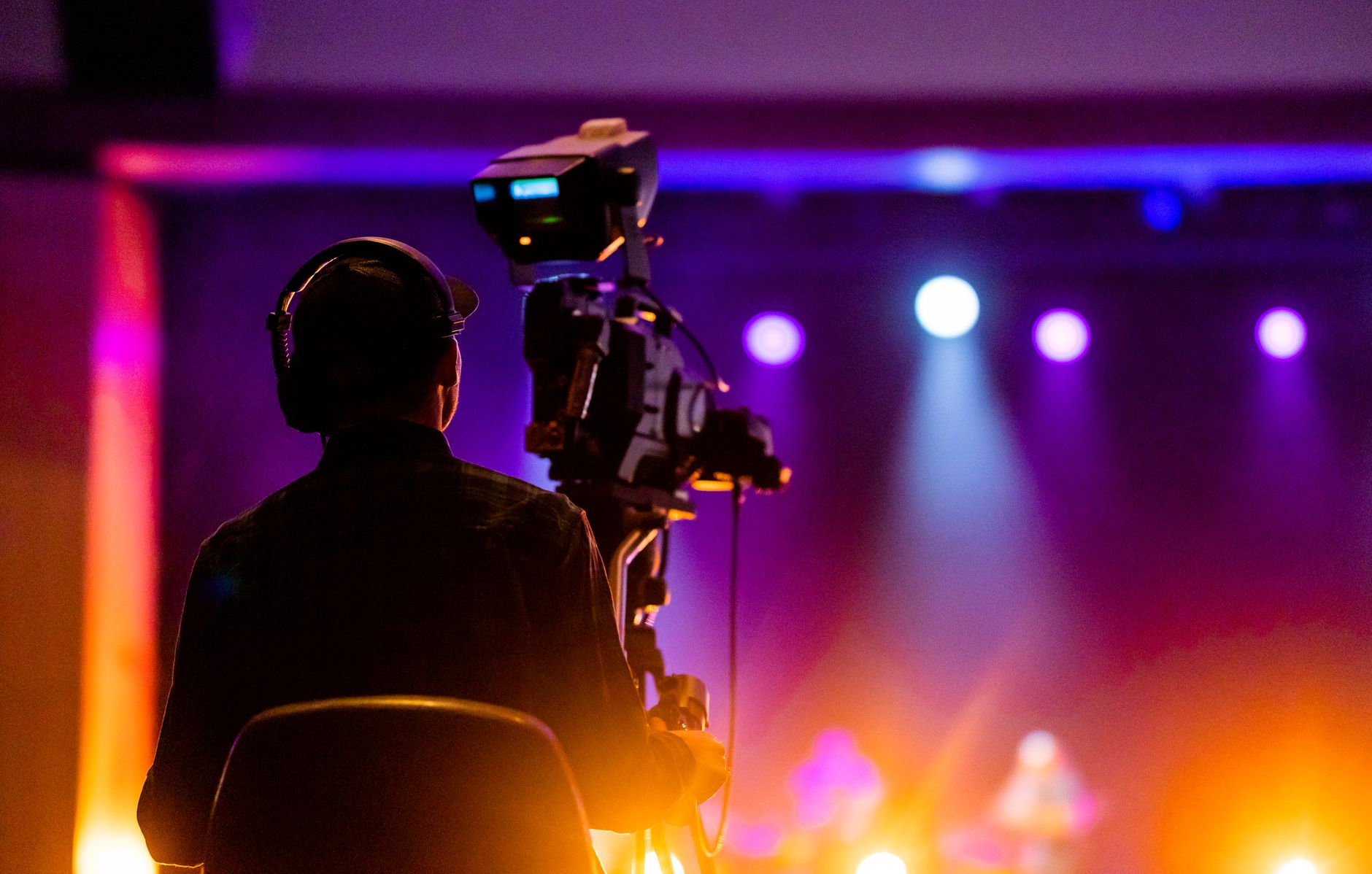
Chaque type de direct a ses propres priorités. Voici comment ajuster votre configuration 1080p60 live.
Gaming : faible latence, bitrate élevé, encodeur GPU
Pour un stream gaming, la latence est critique. Utilisez l’encodeur NVENC en mode low-latency avec un keyframe interval de 1 seconde. Bitrate : 6 000 kbps (Twitch) ou 8 000 kbps (YouTube). Privilégiez une carte graphique RTX 40 série pour l’AV1 si la plateforme le supporte. Activez l’option “Réduire la latence” dans OBS pour le rendu.
Conférence/entreprise : stabilité avant tout, redondance réseau
Pour un webinaire ou une réunion d’entreprise, la fiabilité prime. Optez pour un encodeur matériel (Atem Mini Pro ou YoloBox) avec une connexion redondante (Ethernet + 4G). Réglez le bitrate à 6 000 kbps maximum et utilisez le protocol SRT. Activez l’enregistrement local comme backup. Une webcam haut de gamme comme l’Elgato Facecam Pro peut suffire, mais une hybride avec un trépied apporte un rendu plus professionnel.
Si vous cherchez à assembler un pack, notre kit live streaming 2026 : guide d’achat pro est une ressource incontournable pour trouver les bonnes combinaisons.
Événement sportif : multicam, débit variable, bonding
Pour un match ou une course, vous aurez besoin de plusieurs caméras et d’une connexion robuste. Utilisez des caméras PTZ (BirdDog ou Panasonic) avec flux NDI. Le bonding réseau (liaison multiple 4G/5G) via YoloBox ou LiveU est indispensable. Réglez le bitrate à 8 000 kbps avec un codage H.265 si les serveurs le supportent. Prévoyez un buffer de 2-3 secondes pour absorber les variations de débit.
Récapitulatif des priorités selon le budget :
- Petit budget (moins de 1 000 €) : Webcam haut de gamme (Obsbot Tiny) + encodeur CPU (x264 fast) + connexion Ethernet. Limitez-vous à 6 000 kbps.
- Budget moyen (1 000 – 3 000 €) : Caméra hybride d’occasion (Sony A6400) + carte de capture Elgato + encodeur matériel Atem Mini Pro. Ajoutez une liaison 4G de backup.
- Budget pro (3 000 € et +) : Caméra Sony A7S III + encodeur YoloBox + bonding multi-SIM + licence VMix. Investissez dans un serveur SRT pour une qualité irréprochable.
En suivant ce guide, votre 1080p60 live sera stable, de qualité professionnelle et adapté à vos contraintes techniques et budgétaires. Bon direct !
Un événement à retransmettre ou à capter en direct ?
Clak Productions accompagne entreprises et institutions pour la captation et la diffusion live de leurs événements, de la conférence au concert. Parlez-nous de votre projet.