Pourquoi le multi-streaming est incontournable en 2026
En 2026, le paysage du livestreaming n'a jamais été aussi fragmenté. YouTube, Twitch, TikTok Live, Facebook Live, LinkedIn Live, Instagram Live… chaque plateforme attire une audience distincte avec ses propres codes et formats. Pour un responsable communication ou un producteur live, diffuser sur une seule plateforme, c'est laisser systématiquement de côté des milliers de spectateurs potentiels. Le multi-streaming OBS Restream s'impose comme la solution standard pour atteindre toutes ces communautés simultanément, sans multiplier les outils ni les ressources humaines.
Audience fragmentée sur YouTube, Twitch, TikTok Live, etc.
Un événement corporate ne se consomme pas de la même manière sur Twitch (interaction forte, chat en temps réel) que sur YouTube (visionnage différé, replay soigné) ou TikTok (contenu court, vertical). En 2026, les spectateurs sont infidèles par plateforme : ils suivent leurs créateurs préférés sur plusieurs canaux et attendent retrouver le même live partout. Comme le souligne Guide 2026 : Livestream événements internationaux sans interruptions, cette fragmentation impose une diffusion multi-canal maîtrisée pour capter l'attention là où elle se trouve.
Monétisation multi-canal (super chat, abonnements, Tipeee, Discord)
Le multi-streaming n'est pas qu'une question d'audience : il ouvre aussi des portes de monétisation décuplées. Sur Twitch, les Bits et abonnements génèrent un revenu direct ; sur YouTube, les Super Chat et Super Thanks ; sur TikTok, les cadeaux virtuels. Sans oublier les plateformes alternatives comme Tipeee ou les serveurs Discord où les communautés se cotisent. En 2026, un streamer professionnel ou une agence événementielle qui maîtrise le multi-streaming OBS Restream peut agréger ces micro-revenus et atteindre une rentabilité bien supérieure à celle d'un stream unique. Le guide cite Restream.io comme pivot central de cette stratégie de monétisation cross-plateforme.
Tendance des communautés post-live et engagement cross-plateforme
Les spectateurs d'aujourd'hui ne se contentent plus de regarder : ils participent, commentent, partagent des extraits, créent des mèmes. Un live diffusé sur plusieurs plateformes génère une vague de contenus post-live (clips, highlights, discussions sur Discord/Reddit) qui renforce la notoriété de l'événement. Le multi-streaming permet de croiser les audiences : un viewer TikTok peut être redirigé vers le serveur Discord ou la chaîne YouTube pour la suite. C'est un levier d'engagement puissant que tout professionnel doit intégrer dès la planification du live.
Matériel et réseau requis pour un multi-stream fiable
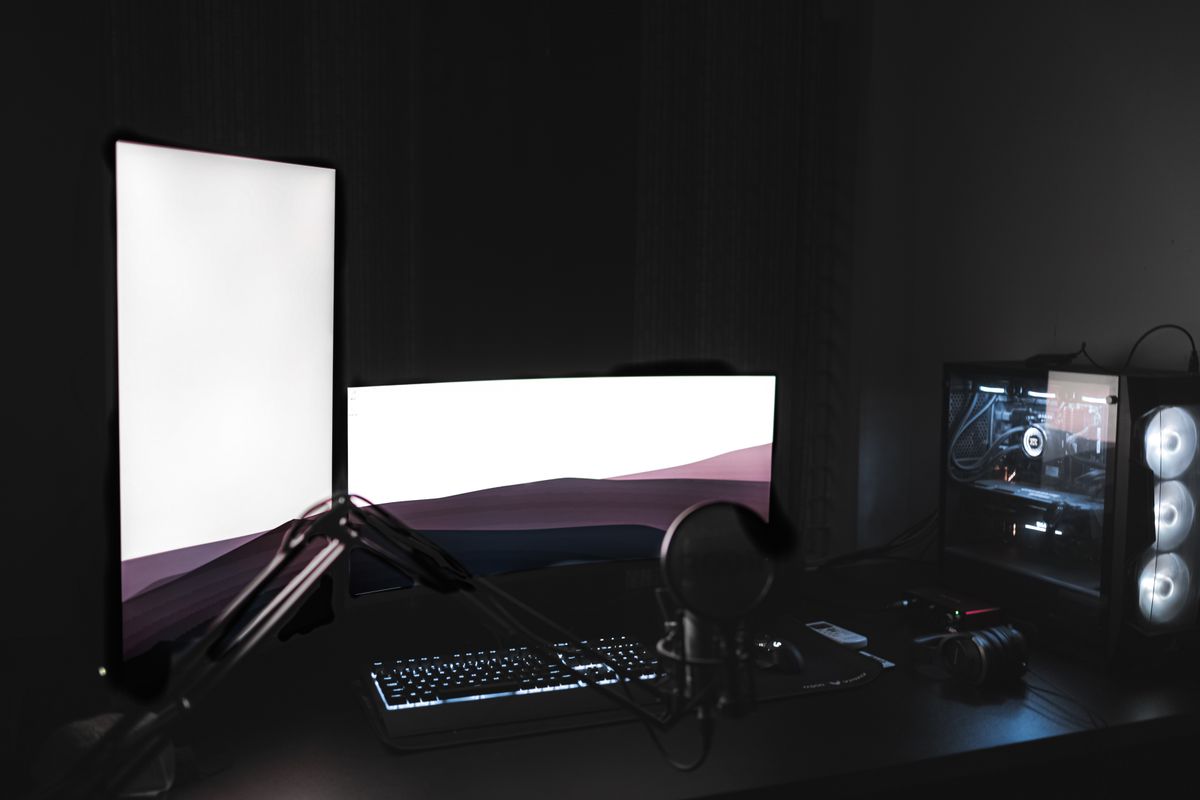
Un multi-streaming réussi repose sur des fondations techniques solides. Avant de configurer OBS et Restream, assurez-vous que votre équipement et votre connectivité peuvent encaisser le flux.
Configuration PC recommandée (CPU/GPU, RAM, carte réseau)
Pour encoder simultanément vers plusieurs destinations (souvent 3 à 6 flux RTMP), OBS sollicite fortement le processeur et la carte graphique. Voici les minimums pour un multi-streaming OBS Restream sans latence en 2026 :
- CPU : Intel Core i7 12e génération ou AMD Ryzen 7 série 7000 (idéal : i9 / Ryzen 9 pour du 4K).
- GPU : NVIDIA GeForce RTX 4060 ou supérieure (NVENC pour décharger le CPU).
- RAM : 32 Go DDR5 (64 Go si vous gérez des scènes complexes avec overlays animés).
- Carte réseau : Intel Ethernet I225-V (2.5 GbE) ou équivalent. Évitez le Wi-Fi en production.
N'oubliez pas un SSD NVMe rapide pour les fichiers source et les enregistrements simultanés.
Redondance réseau (fibre + 4G/5G, eSIM, tethering)
La panne réseau est l'ennemi numéro un du multi-streaming. Prévoyez toujours une liaison de secours : fibre optique principale + routeur 4G/5G avec carte eSIM dédiée (ex. : une ligne Orange Business ou un boîtier Netgear Nighthawk M6). Certains professionnels utilisent le tethering depuis un smartphone Android en USB avec une batterie externe. L'idée est de pouvoir basculer automatiquement si le débit principal chute sous 10 Mbps.
Solutions d'encodage portable (YoloBox, LiveU) pour le terrain
Pour les événements en extérieur (sport, concert, conférence mobile), un PC fixe n'est pas adapté. Les encodeurs matériels comme la YoloBox Pro ou le LiveU Solo intègrent le multi-streaming natif et peuvent se connecter à Restream via RTMP. Ils offrent une redondance réseau intégrée (4G/5G + Ethernet) et une latence maîtrisée. Si vous partez en tournage, ces boîtiers sont plus robustes qu'un ordinateur portable.
Installation et configuration de OBS Studio pour le multi-streaming
OBS Studio est le logiciel libre de référence pour le streaming. Sa version 30+ (disponible début 2026) intègre nativement les sorties multiples RTMP, ce qui simplifie le multi-streaming OBS Restream.
Téléchargement et installation d'OBS 30+
Rendez-vous sur obsproject.com et téléchargez la version 30.1 ou ultérieure. L'installation est classique (Windows, macOS, Linux). Assurez-vous d'avoir les derniers pilotes graphiques. Au premier lancement, l'assistant de configuration rapide vous proposera des réglages de base, mais nous allons les affiner.
Création de scènes et sources (webcams, captures écran, overlays)
Organisez vos scènes par temps forts : “Intro”, “Intervenant 1”, “Table ronde”, “Questions”, “Outro”. Pour chaque scène, ajoutez les sources :
- Capture vidéo : webcams (Logitech Brio, Sony A7 via caméra HDMI + capture Elgato Cam Link).
- Capture d'écran : fenêtre spécifique, affichage complet ou jeu.
- Sources média : vidéos préenregistrées, images, textes.
- Overlays : bannières, horloge, logo, compteurs de vues (via sources navigateur).
Utilisez des filtres (LUT, correction couleur) pour uniformiser le rendu. Pensez à dupliquer vos scènes pour une version verticale (TikTok/Shorts) si vous voulez adapter le crop.
Paramètres d'encodage (bitrate, codec H.264/H.265, keyframe)
Voici les réglages recommandés pour un multi-streaming stable :
- Codec : H.264 (compatible toutes plateformes) ou H.265 (meilleure qualité à débit égal, mais toutes les plateformes ne l'acceptent pas encore).
- Bitrate vidéo : 6000-8000 Kbps pour du 1080p60 (augmentez à 12000 si vous faites du 1440p ou 4K).
- Keyframe interval : 2 secondes (keyframe toutes les 120 images pour du 60fps).
- Preset d'encodage : P5 (slow) pour NVENC, ou “slow” pour x264 si vous avez du CPU de reste.
- Audio : AAC 192-256 Kbps, sample rate 48kHz.
Ces réglages assurent un bon compromis qualité/latence pour le multi-streaming OBS Restream.
Activation des sorties multiples (RTMP) sans plugin supplémentaire
OBS 30+ propose désormais une fonction “Sorties multiples” dans le menu Fichier → Paramètres → Avancé → Sorties multiples. Cocher “Activer les sorties multiples” vous permet d'ajouter jusqu'à 6 destinations RTMP distinctes. Pour chaque destination, configurez :
- URL du serveur (ex. : rtmp://live.restream.io/live)
- Clé de flux (fournie par Restream pour chaque destination)
- Option “Sync” pour éviter la désynchronisation audio/vidéo entre plateformes.
Cette fonction native remplace les plugins comme “Multi-output” ou “NDI”. Plus besoin d'outils tiers : tout est intégré.
Intégration de Restream.io pour la gestion centralisée des plateformes
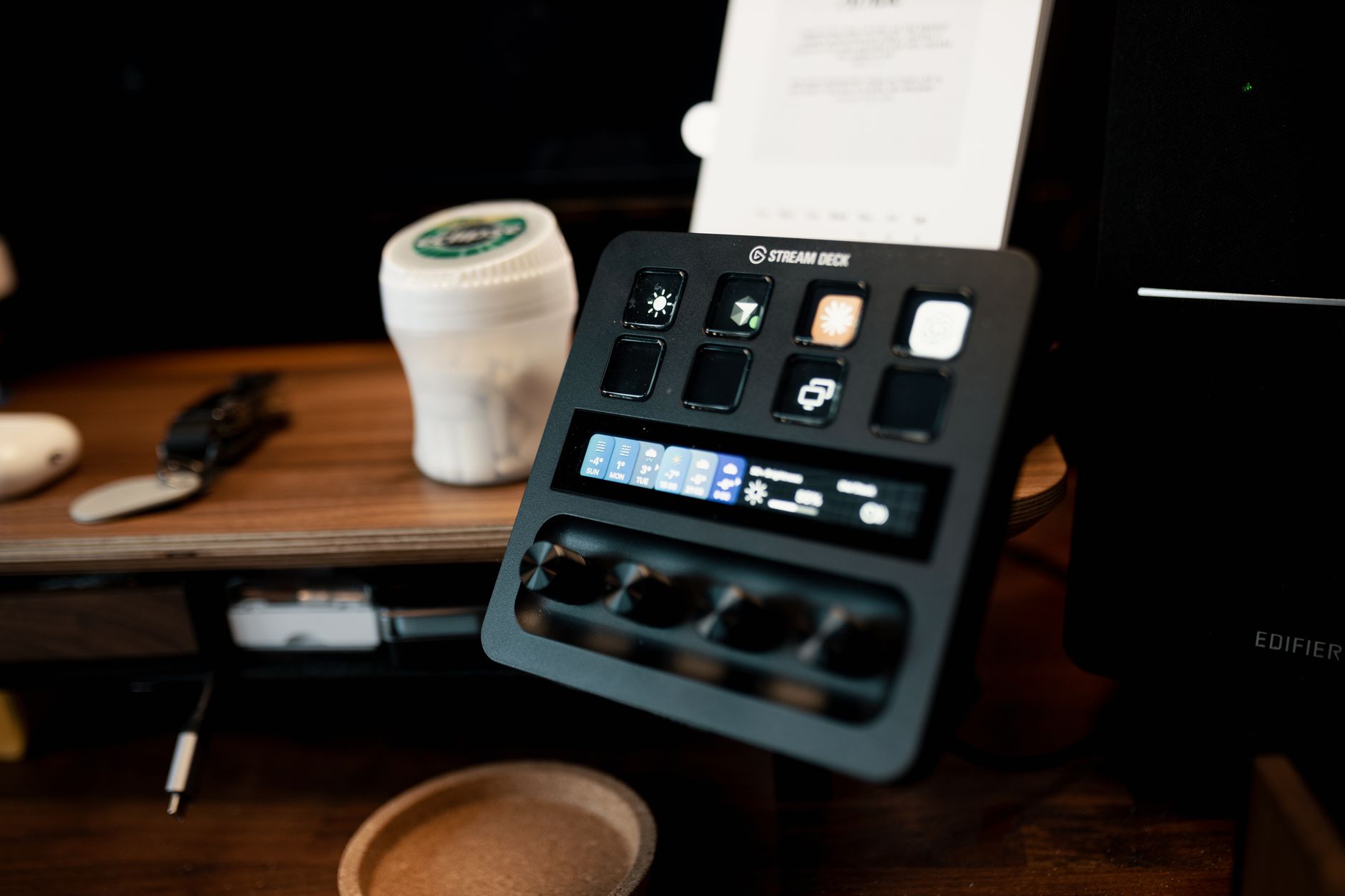
Restream.io est le cerveau du multi-streaming : il reçoit votre flux OBS et le redistribue vers toutes les plateformes de votre choix, en gérant les formats, l'audio et les métriques en temps réel. Pour une analyse détaillée des différences entre OBS natif et Restream, consultez notre Comparatif Restream vs OBS pour multi-streaming 2026.
Création d'un compte Restream et ajout des destinations (YouTube, Twitch, TikTok, LinkedIn)
Créez un compte sur restream.io (offre gratuite jusqu'à 2 destinations, payante pour illimité). Dans l'onglet “Destinations”, connectez vos comptes : YouTube, Twitch, TikTok (via Restream Studio ou API TikTok Live Studio), Facebook, LinkedIn, etc. Pour chaque destination, Restream vous fournira un “Stream Key” unique à coller dans OBS dans les paramètres de sortie multiple.
Personnalisation des overlays par plateforme (Twitch alerts, TikTok vertical crop)
Restream vous permet de superposer des widgets différents selon la plateforme : alerte de follow sur Twitch, barre de dons sur YouTube, cadre vertical pour TikTok. Utilisez “Restream Studio” ou l'option “Overlays” du tableau de bord pour charger des sources navigateur spécifiques. Par exemple, pour TikTok, vous pouvez définir un crop vertical 9:16 (1080x1920) tandis que YouTube reste en 16:9.
Utilisation des analytics temps réel
Le tableau de bord Restream affiche en temps réel : viewers cumulés, répartition par plateforme, taux d'engagement, latence de chaque flux. Couplé à Streamlabs Analytics ou Cloudflare Stream, vous pouvez détecter un décrochage d'une plateforme avant même que le public ne s'en plaigne. Ces données vous permettent d'ajuster le bitrate ou de basculer vers un backup.
Optimisation de la latence sub-3s avec SRT et WebRTC

La latence est le critère numéro un des interactions live. Un décalage de 10 secondes tue l'engagement. En 2026, l'objectif pour un multi-streaming OBS Restream professionnel est de descendre sous les 3 secondes.
Configuration du protocole SRT dans OBS (latence 0.5-2s)
Le protocole SRT (Secure Reliable Transport) offre une latence réglable entre 0,5 et 2 secondes tout en maintenant une fiabilité élevée même sur réseau perturbé. Dans OBS, installez le plugin obs-srt-output (compatible OBS 30). Configurez :
- Serveur : srt://live.restream.io:8000
- Paramètres de latence : `latency=2000` (2 secondes) ou `latency=500` pour ultra faible.
- Activez ARQ (Automatic Repeat Request) pour corriger les paquets perdus.
Restream accepte SRT en entrée sur certains plans payants. Vérifiez votre abonnement.
Utilisation de WebRTC via Restream pour un ultra low-latency
Le WebRTC permet une latence inférieure à 1 seconde. Restream Studio propose un mode WebRTC en entrée (au lieu de RTMP). Activez-le dans les paramètres du compte Restream. Vous pouvez ensuite diffuser vers OBS via une source navigateur ou utiliser Restream Player pour la diffusion. Inconvénient : le WebRTC est moins tolérant aux baisses de débit, nécessite un upload stable >15 Mbps.
Intégration de CDN Cloudflare Stream pour la distribution
Cloudflare Stream offre un réseau de distribution mondial avec une optimisation de la latence. En connectant votre flux Restream à Cloudflare Stream, vous pouvez bénéficier du cache edge et réduire la latence pour les spectateurs éloignés. Configuration : créez un live input sur Cloudflare Dashboard, récupérez l'URL RTMP/SRT et ajoutez-la comme destination Restream. Résultat : une distribution ultra-rapide avec moins de 2 secondes de retard presque partout.
Tests et monitoring avant la mise en production
Ne partez jamais en live sans un test complet. La rigueur technique fait la différence entre un événement professionnel et un fiasco.
Checklist pré-live (test débit, audio, temps de latence)
- Vérifier le débit montant avec fast.com ou speedtest.net (upload > 2x bitrate).
- Tester chaque destination Restream en mode “privé” ou “unlisted” pendant 5 minutes.
- Mesurer la latence réelle avec un chronomètre : allumez une webcam pointée sur une horloge, comparez le décalage entre la source et le flux réceptionné via Restream (l'outil Restream Stats affiche la latence).
- Valider le niveau audio : créez un mixage avec des écouteurs, testez les alertes de volume (les plateformes ont des seuils différents).
Outils de monitoring (OBS stats, Restream dashboard)
Pendant le live, gardez un œil sur :
- OBS Stats (affiché en haut à droite) : frames perdues, utilisation CPU/GPU, bitrate en temps réel.
- Restream Dashboard : viewer count par plateforme, statut de chaque destination (vert/rouge), latence.
- Streamlabs Analytics ou Cloudflare Stream Analytics pour des détails plus fins.
Un assistant dédié au monitoring peut être dédié : sinon, utilisez un deuxième écran ou un tableau de bord sur tablette.
Plan de failover en cas de panne réseau (double provider)
Préparez un script ou une procédure pour basculer automatiquement vers le réseau secondaire (4G/5G). Par exemple, configurez OBS pour utiliser une sortie de secours via un deuxième Stream Key vers une destination “backup” sur Restream. Si le réseau principal chute, activez la sortie backup manuellement ou via un outil comme OBS Websocket + TouchPortal. Testez votre temps de bascule : il ne doit pas excéder 5 secondes.
Checklist de lancement et astuces pro

Vous êtes prêts à lancer ? Voici les derniers réglages pour un multi-streaming OBS Restream professionnel.
Calibration des alertes automatiques (chute engagement >10%)
Configurez des alertes via Restream ou un outil comme Botify ou Zapier : si le nombre de viewers sur une plateforme chute de plus de 10% en 2 minutes, déclenchez un push sur votre smartphone et une lumière rouge sur votre Stream Deck. Cela vous permet de réagir immédiatement (ex. : coupe réseau locale, problème de codec).
Gestion des fuseaux horaires pour événements internationaux
Si votre live cible plusieurs continents, programmez des diffusions différées automatiques sur certaines plateformes via Restream (fonction “Schedule”). Affichez les horaires locales dans l'overlay (ex. : “Paris 20h / New York 14h / Tokyo 3h”). Anticipez les différences de jours fériés et les heures de pointe.
Sauvegarde des archives multi-plateformes
Activez l'enregistrement local dans OBS (qualité haute) et/ou la sauvegarde automatique sur Restream (VOD). Pour chaque plateforme, vérifiez les politiques d'archivage (YouTube garde les VOD, Twitch les supprime après 60 jours, TikTok les limite). Téléchargez vos enregistrements vers un espace de stockage dédié (NAS, Google Drive, Backblaze). Un conseil : gardez une copie brute sans overlays pour le montage futur.
Avec cette configuration, vous maîtrisez le multi-streaming OBS Restream et pouvez diffuser sur YouTube, Twitch, TikTok, LinkedIn et bien d'autres plateformes avec une latence inférieure à 3 secondes. Si vous préférez déléguer toute la partie technique, nos équipes vous accompagnent : découvrez Nos solutions de livestreaming professionnel pour une prestation clé en main.
Un événement à retransmettre ou à capter en direct ?
Clak Productions accompagne entreprises et institutions pour la captation et la diffusion live de leurs événements, de la conférence au concert. Parlez-nous de votre projet.