| Section | Contenu |
|---|---|
| 1. Pourquoi le stress thermique est votre pire ennemi en live ? | Comprendre le throttling, les composants sensibles et les conséquences concrètes d'une surchauffe en direct. |
| 2. Préparer son matériel pour un test fiable | Configuration de test idéale, liste du matériel nécessaire, mise en place d'un flux RTMP privé. |
| 3. Méthodologie du test de stress thermique en 5 étapes | Protocole détaillé pour lancer le flux, surveiller les températures, noter les relevés, tester la ventilation et interpréter les résultats. |
| 4. Solutions pour améliorer la dissipation thermique | Solutions matérielles (ventilateurs, supports), logicielles (bitrate, encodage) et organisationnelles. |
| 5. Cas concret : test sur Sony FX30 + Atomos Ninja + PC | Exemple de test réussi avec résultats chiffrés (température max 78°C, 0 dropped frames). |
| 6. Checklist récapitulative à imprimer | Vérifications pré-test, relevés pendant le test et analyse post-test. |
Pourquoi le stress thermique est votre pire ennemi en live ?
Vous êtes en régie, casque vissé sur les oreilles, l’œil rivé sur vos écrans. Le direct se déroule parfaitement depuis une heure, quand soudain, l’image se fige. Le compteur de dropped frames explose. Le streaming s’est tu, fauché par une surchauffe insidieuse. Ce scénario, trop de techniciens live le connaissent. En 2026, avec des débits plus élevés et des encodeurs toujours plus compacts, la gestion thermique devient le défi numéro un des productions longue durée, surtout en extérieur ou en studio non climatisé. C’est pourquoi un test de stress thermique matériel live rigoureux est désormais aussi indispensable que de vérifier votre connexion internet. Ce guide pratique vous offre une méthodologie complète pour anticiper les coupures et garantir la fiabilité de votre chaîne end-to-end.
Comprendre le throttling : ralentissement processeur, dropped frames, coupure du flux
Le throttling est le mécanisme de défense de vos composants électroniques. Lorsque la température interne dépasse un seuil critique (souvent entre 85°C et 100°C pour un CPU de PC, ou autour de 70°C pour un capteur de caméra hybride), le composant réduit volontairement sa fréquence pour générer moins de chaleur. Ce ralentissement se traduit immédiatement par une incapacité à encoder en temps réel. Résultat : des images sautées (dropped frames), une augmentation soudaine de la latence, ou pire, un arrêt pur et simple du flux RTMP. Si votre encodeur ou votre PC atteint ce point de rupture en plein direct, récupérer le flux perdu est quasiment impossible, et l’impact sur votre crédibilité professionnelle est dévastateur.
Les composants sensibles : capteur des caméras hybrides, chipsets des encodeurs, GPU/CPU des PC
Tous les maillons de votre chaîne de diffusion peuvent être affectés par la chaleur.
- Caméras hybrides : Les capteurs des modèles comme la Sony FX30, Canon EOS R5 ou Panasonic Lumix GH6 sont particulièrement sujets à la surchauffe lorsqu’ils enregistrent en 4K/60p ou 4K/30p avec une longue durée d’activation. Le boîtier compact agit comme une casserole, accumulant la chaleur sans possibilité de dissipation naturelle.
- Cartes de capture et encodeurs dédiés : Les chipsets de compression (LiveU, Teradek, ou cartes internes Magewell) travaillent en continu. Dans un rack mal ventilé ou en plein soleil, leur température peut grimper en quelques minutes, provoquant une perte de synchro ou une déconnexion du serveur de réception.
- PC de streaming : Le GPU (carte graphique) et le CPU (processeur) sont les deux sources de chaleur principales. Un encodage logiciel (x264) sollicite énormément le CPU ; un encodage hardware (NVENC) sollicite le GPU. Si le système de refroidissement de votre PC portable est obstrué par la poussière ou si le PC est posé sur une surface molle, le throttling est inévitable au bout d’une heure ou deux.
Conséquences concrètes : perte de qualité, arrêt du direct, image figée
Les conséquences d’une surchauffe ne se limitent pas à un petit ralentissement.
- Perte de qualité visuelle : Avant de couper, l’encodeur réduit souvent la qualité par paliers (macro-blocage, pixellisation) pour tenter de maintenir le flux.
- Arrêt brutal : Le composant déclenche un arrêt d’urgence pour éviter la destruction physique. Votre flux devient un écran noir.
- Image figée : Le serveur de streaming (comme celui de YouTube ou Twitch) continue de diffuser la dernière image reçue. Le public voit une photo fixe, sans son, pendant de longues secondes avant de comprendre que le direct est mort.
Pour éviter ce désastre, le test de stress thermique matériel live doit être réalisé avant chaque prestation importante, et non après la panne.
Préparer son matériel pour un test fiable
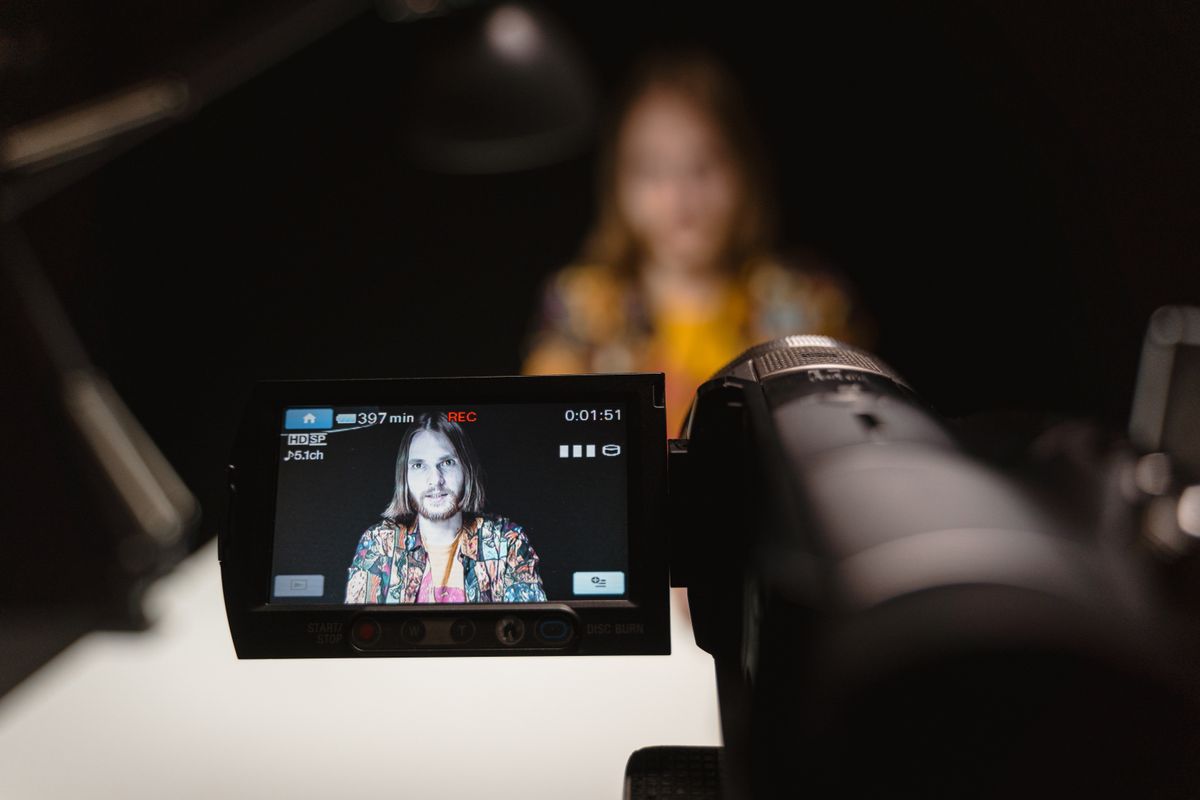
Un test de stress thermique ne s’improvise pas. Il doit reproduire fidèlement les conditions de travail réelles du jour J, sinon ses résultats n’auront aucune valeur. Voici comment mettre en place un protocole robuste.
Configuration de test idéale : reproduire les conditions du direct
La règle d’or est simple : votre test doit être statistiquement représentatif de votre production réelle. Si votre live prévu est un débat de 3 heures en 1080p60 avec un bitrate de 8 Mbps, votre test doit être exactement le même. Ne testez pas en 720p30 en pensant que ce sera moins stressant pour le matériel. Les paramètres critiques à calquer sont :
- Résolution et FPS : 1080p60 ou 4K 30fps (selon votre diffusion cible).
- Bitrate vidéo : Celui que vous utiliserez pour votre CDN (YouTube, Twitch, service corporate).
- Codec et profile : H.264 ou H.265, même paramétrage de preset (slow, medium, fast).
- Durée : Au moins 3 heures consécutives, sans pause, pour bien atteindre l’équilibre thermique (quand la température ne monte plus).
Liste du matériel nécessaire
Pour un test efficace, vous aurez besoin de :
- Votre chaîne complète : La caméra que vous utiliserez, la carte de capture, le PC portable ou fixe, le logiciel de streaming (OBS, vMix, Wirecast).
- Un enregistreur de logs : Idéalement un deuxième PC ou un téléphone avec une application de monitoring (RTMPing, OBS Remote). Vous pouvez aussi utiliser un serveur de test privé.
- Des outils de mesure thermique : HWMonitor pour les températures CPU/GPU, GPU-Z pour le thermal throttling de la carte graphique, et l’outil constructeur pour la température du capteur (si accessible).
- Un chronomètre : Pour noter les relevés à intervalles réguliers (toutes les 30 minutes par exemple).
- Un ventilateur additionnel : Pour comparer les tests avec et sans ventilation forcée (un simple ventilo USB suffit).
Mise en place d’un flux de test privé (RTMP vers serveur de test)
Ne testez jamais un stress thermique en diffusant sur votre chaîne publique. Utilisez un serveur RTMP privé. Vous pouvez configurer un serveur local (via OBS Studio et le plugin « Serveur de réception RTMP ») ou utiliser un service comme RTMPing ou Streamster. Diffusez votre flux avec vos paramètres réels et observez le comportement de votre encodeur. Si vous voyez des dropped frames sur le monitoring du serveur alors que votre vitesse internet est bonne, c’est très certainement un problème de throttling matériel.
Méthodologie du test de stress thermique en 5 étapes
Voici le protocole exact, étape par étape, pour valider la stabilité thermique de votre chaîne. Cette méthode est le cœur du test de stress thermique matériel live.
Étape 1 : Lancer un flux en 4K 30fps ou 1080p60 avec encodage logiciel ou hardware
Démarrez votre flux de test vers votre serveur privé. Choisissez le mode d’encodage que vous utiliserez en production : logiciel (x264) pour une qualité maximale mais très gourmande en CPU, ou matériel (NVENC/AMD/Intel QSV) pour une meilleure efficacité thermique, mais une qualité légèrement inférieure à bitrate égal. Pour un test complet, vous pouvez réaliser deux sessions : une en logiciel, une en matériel, pour comparer les températures maximales atteintes.
Étape 2 : Surveiller les températures via les outils constructeur ou logiciels tiers
Ouvrez vos outils de monitoring (HWMonitor, GPU-Z, ou l’OSD de MSI Afterburner). Notez les températures de départ (à froid). Lancez le flux et surveillez la courbe de température. Soyez attentif à ces seuils critiques :
- CPU : Au-dessus de 85°C, le risque de throttling est élevé. À 95°C, il est quasi certain.
- GPU : La plupart des cartes graphiques commencent à réduire leur fréquence vers 83°C.
- Caméra : Consultez le manuel. Pour une caméra hybride (Sony, Canon), au-delà de 70°C de température interne, le boîtier peut afficher un avertissement et s’arrêter.
Étape 3 : Noter les dropped frames, le bitrate, la latence toutes les 30 minutes pendant 3 heures
Tenez un journal de bord simple. Toutes les 30 minutes, relevez :
- La température CPU et GPU.
- Le nombre total de dropped frames cumulées (OBS l’affiche en bas à droite).
- Le bitrate envoyé (doit être stable, sans variations brutales).
- La latence mesurée sur le serveur de test (si disponible).
Si vous constatez une augmentation soudaine des dropped frames après 1h30 ou 2h, c’est le signe que le throttling commence.
Étape 4 : Tester avec et sans ventilation additionnelle
Répétez le test dans deux configurations :
- Configuration A : Sans ventilation additionnelle. Votre PC est posé sur une table, avec une ventilation naturelle.
- Configuration B : Avec ventilation forcée. Placez un ventilateur USB directionnel sur le boîtier de la caméra (un accessoire SmallRig ou un ventilo clipable) et un support surélevé pour votre PC (ou un tapis refroidissant pour PC portable).
Comparez les courbes de température et le nombre de dropped frames. La différence est souvent spectaculaire.
Étape 5 : Interpréter les résultats
Analysez les données collectées. Voici comment interpréter les résultats :
- Vert : Température CPU < 80°C, 0 dropped frames sur 3h. Votre configuration est validée pour un live longue durée.
- Orange : Température entre 80°C et 85°C, quelques dropped frames (moins de 0,1 %). Vous pouvez améliorer avec une meilleure ventilation.
- Rouge : Température > 85°C, ou apparition de dropped frames significatives (>1 %). Votre configuration est instable. Vous devez modifier votre setup ou vos réglages avant tout direct.
Solutions pour améliorer la dissipation thermique de votre chaîne
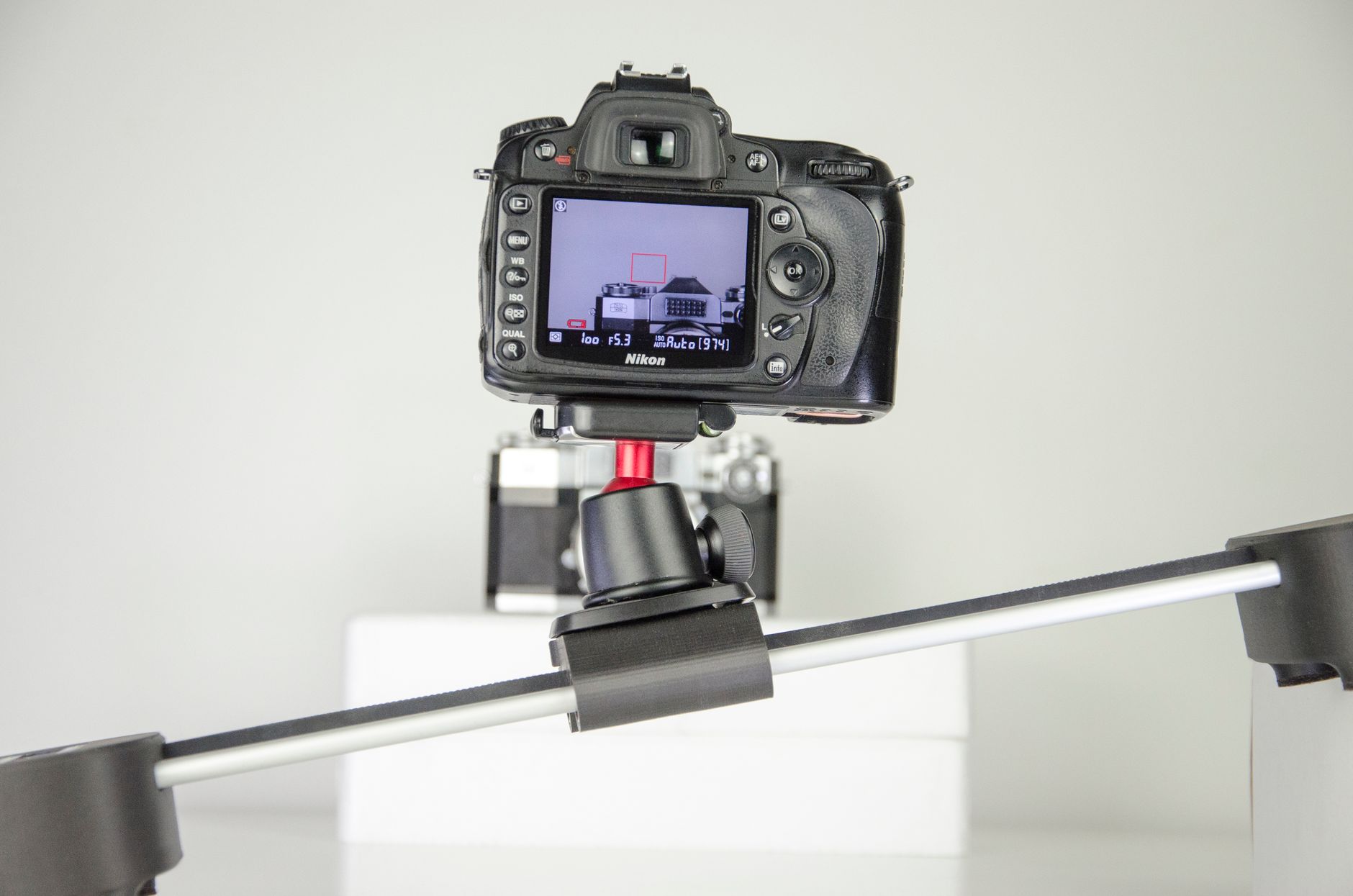
Si votre test de stress thermique a révélé des faiblesses, pas de panique. Plusieurs solutions, matérielles, logicielles et organisationnelles, existent pour stabiliser votre chaîne.
Solutions matérielles
- Pour les caméras hybrides : Utilisez un ventilateur USB dédié. La marque SmallRig propose des cages avec ventilateurs intégrés. Vous pouvez aussi fixer un dissipateur thermique passif en aluminium sur le boîtier (attention à ne pas obstruer les entrées d’air).
- Pour les PC portables : Surélevez-les avec un support à maille pour améliorer la circulation d’air. Un tapis refroidisseur à ventilateurs est un investissement rentable.
- Pour les encodeurs dédiés (LiveU, Teradek) : Évitez de les empiler dans un rack sans espace. Placez-les à l’air libre, à l’ombre, et ajoutez un petit ventilateur de bureau si nécessaire.
Solutions logicielles
Si vous ne pouvez pas modifier le matériel, vous pouvez agir sur les réglages :
- Réduire le bitrate : Un bitrate plus élevé demande plus de puissance de calcul. Passez de 10 Mbps à 6 Mbps si votre CDN le permet.
- Passer en encodage matériel : Sur OBS, sélectionnez « NVENC » (pour les cartes NVIDIA) plutôt que « x264 ». L’encodage hardware consomme beaucoup moins de CPU, donc moins de chaleur.
- Limiter le framerate : Si votre direct peut être en 30fps au lieu de 60fps, faites-le. Cela divise la charge de travail par deux.
- Baisser la luminosité de l’écran : Sur un PC portable, l’écran est une source de chaleur non négligeable en plus du reste.
Solutions organisationnelles
- Planifier des pauses : Si votre production le permet, prévoyez une coupure de 5 minutes toutes les heures. Cela permet au matériel de refroidir un peu (attention, pas toujours possible).
- Positionner le matériel à l’ombre : Évitez le soleil direct sur les boîtiers. Utilisez un parasol ou un voile d’ombrage pour la régie extérieure.
- Éloigner les sources de chaleur : Ne placez pas la caméra à côté d’un projecteur LED très chaud ou d’une fenêtre en plein été.
Cas concret : Exemple de test réussi sur une chaîne Sony FX30 + Atomos Ninja + PC
Pour illustrer concrètement cette méthodologie, voici un exemple de test réalisé par un technicien de nos prestations de captation live professionnelle.
Configuration du test
Matériel :
- Sony FX30 en 4K 30fps.
- Atomos Ninja V (enregistreur/moniteur avec carte de capture USB-C).
- PC portable (Intel i7-12700H + NVIDIA RTX 3060).
- Logiciel : OBS Studio version 30.
- Serveur de test : RTMPing (serveur privé).
- Ventilateur USB (modèle générique 120mm) dirigé vers la FX30.
Réglages :
- Résolution : 3840×2160, 30fps.
- Bitrate : 16 Mbps (pour un flux pro 4K).
- Codec : H.264, profile high, preset (logiciel) medium.
Résultats bruts
Le test a duré 3 heures et 15 minutes. Les relevés ont été effectués toutes les 30 minutes.
| Temps | Température CPU | Température GPU | Dropped Frames | Ventilateur USB |
|---|---|---|---|---|
| 0 min | 45°C | 40°C | 0 | ON |
| 30 min | 62°C | 58°C | 0 | ON |
| 60 min | 70°C | 65°C | 0 | ON |
| 90 min | 74°C | 70°C | 0 | ON |
| 120 min | 76°C | 72°C | 0 | ON |
| 150 min | 78°C | 74°C | 0 | ON |
| 180 min | 78°C | 75°C | 0 | ON |
Résultat : Température maximale de 78°C pour le CPU, 75°C pour le GPU, et 0 dropped frames sur toute la durée du test grâce à l’utilisation du ventilateur USB. Sans le ventilateur, dans des conditions similaires (test séparé non détaillé ici), la température CPU avait atteint 92°C au bout de 2h15, avec une perte de 2% de trames.
Recommandations pour adapter à d’autres configurations
Ce protocole s’applique à toutes les marques de caméras. Pour une Canon EOS R5, le point critique est souvent le capteur : testez sans ventilateur d’abord ; si l’avertissement de surchauffe apparaît, ajoutez un ventilateur USB. Pour une Panasonic Lumix GH6, la dissipation passive est meilleure, mais un flux en 4K à long terme peut tout de même poser problème. Enfin, pour une caméra Blackmagic Pocket Cinema Camera 6K, le boîtier est plus grand et dissipe mieux, mais le capteur reste sensible à une chaleur ambiante élevée. Dans tous les cas, la méthodologie de relevés toutes les 30 minutes est la même.
Checklist récapitulative à imprimer avant chaque direct important
Pour vous assurer de ne rien oublier, imprimez cette checklist et placez-la dans votre valise technique. Elle complète parfaitement notre checklist 10 tests essentiels avant un live pro et notre guide pour éviter la surchauffe de votre caméra en livestream longue durée, qui détaille encore plus les solutions spécifiques aux boîtiers photo.
Vérifications pré-test
- [ ] Batteries de la caméra pleines (ou secteur branché).
- [ ] Espace disque du PC suffisant pour 3h d’enregistrement (si besoin).
- [ ] Ventilateurs (USB, boîtier, refroidisseur) connectés et fonctionnels.
- [ ] Outils de monitoring installés (HWMonitor, GPU-Z).
- [ ] Serveur de test RTMP accessible et opérationnel.
- [ ] Configuration logicielle (OBS/vMix) sauvegardée avec les paramètres du direct.
Pendant le test
- [ ] Lancer le chronomètre.
- [ ] À T+30 min : Relever température CPU/GPU, nombre de dropped frames, bitrate.
- [ ] À T+60 min : Relevé identique.
- [ ] À T+90 min : Relevé identique.
- [ ] À T+120 min : Relevé identique.
- [ ] À T+150 min : Relevé identique.
- [ ] À T+180 min : Relevé final. Arrêter le flux.
Après le test
- [ ] Analyser les logs : température max, dropped frames totaux.
- [ ] Si dropped frames > 1% OU température CPU > 85°C : le setup n’est pas validé.
- [ ] Si tout est vert : le setup est validé pour le direct.
- [ ] Consigner les résultats dans un carnet de bord matériel pour référence future.
En appliquant cette méthodologie de test de stress thermique matériel live avant chaque grosse production, vous éliminez une cause majeure de panne en direct. Vous dormez serein, votre client est satisfait, et votre réputation de technicien fiable n’est plus à faire. N’attendez pas que l’été arrive pour tester votre matériel. Comme le souligne notre propre Clak Prod - Checklist 2026 : comment tester la stabilité thermique et la latence audio de votre matériel live, ce test fait désormais partie intégrante des bonnes pratiques professionnelles. Préparez-vous maintenant, et gardez le contrôle de votre diffusion, quelles que soient les conditions.
Un événement à retransmettre ou à capter en direct ?
Clak Productions accompagne entreprises et institutions pour la captation et la diffusion live de leurs événements, de la conférence au concert. Parlez-nous de votre projet.