| Section | Contenu |
|---|---|
| Pourquoi la surchauffe est l’ennemi numéro 1 du live long | Causes, symptômes, impact audience |
| Test de stress thermique | Protocole, outils, conditions |
| Choix du matériel adapté | Caméras, cartes de capture, encodeurs |
| Optimisation des réglages | Résolution, hardware encoding, bitrate |
| Refroidissement actif | Ventilation, positionnement, protection solaire |
| Surveillance et alertes | Alertes OBS, stream privé, redondance |
| Checklist anti-surchauffe | Température, test, kit de secours |
Live streaming longue durée : 7 astuces pour éviter la surchauffe et les dropped frames
Vous êtes en régie, le direct dure depuis deux heures, et soudain, le compteur de dropped frames s’affole. L’image se fige, le son se désynchronise, puis le flux s’arrête. La panne thermique vient de frapper. Pour les professionnels de l’audiovisuel et les responsables communication événementielle, c’est le scénario cauchemar. Cet article vous livre une méthodologie complète pour éviter surchauffe live streaming et garantir un direct stable, même après plusieurs heures.
Pour approfondir la préparation de vos diffusions, n’hésitez pas à consulter notre guide pour tester son matériel live avant le direct, qui complète parfaitement les conseils ci-dessous.
Pourquoi la surchauffe est l’ennemi numéro 1 du live long
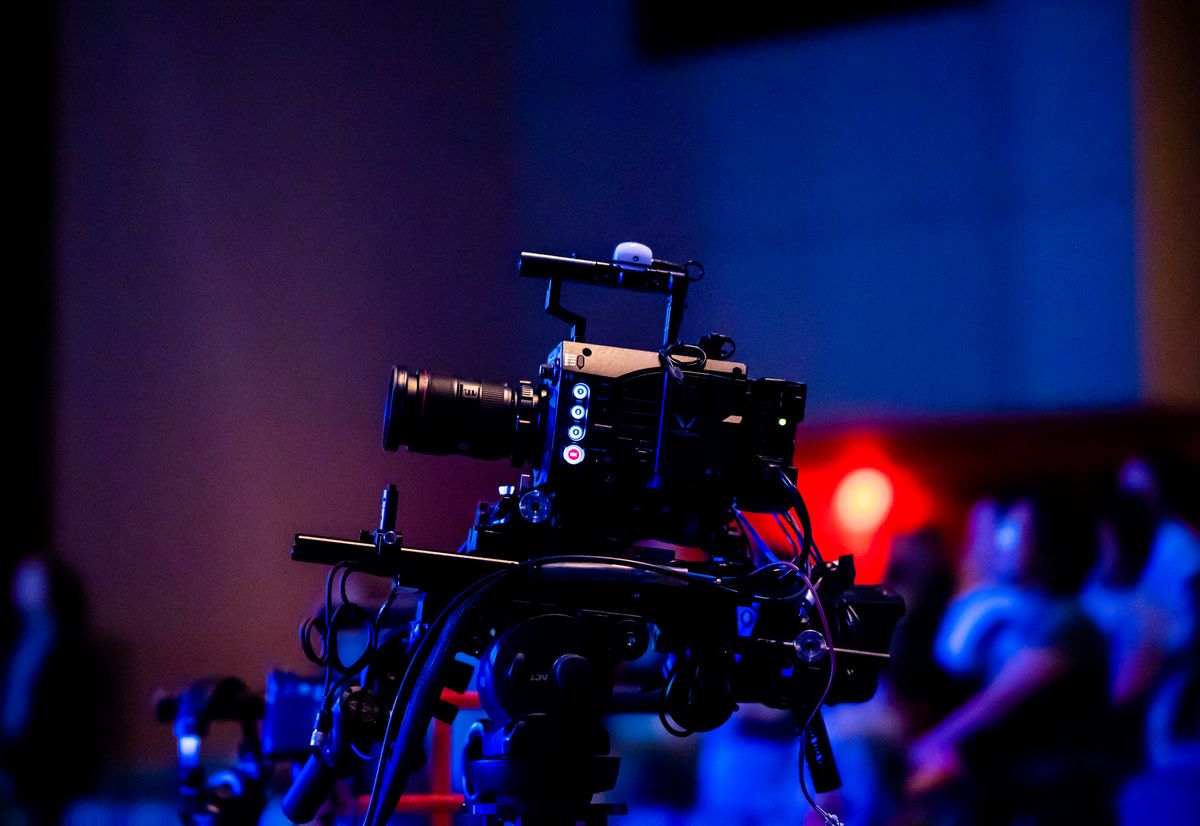
Les causes principales : encodage logiciel, carte de capture non refroidie, caméra sans ventilation
La surchauffe est la première cause de défaillance technique sur un live de plus de deux heures. Plusieurs facteurs entrent en jeu :
- L’encodage logiciel : il sollicite le processeur (CPU) ou la carte graphique (GPU) à 100 % pendant des heures, générant une chaleur intense.
- Les cartes de capture USB : leurs boîtiers plastiques et leur absence de dissipation thermique les transforment en véritables radiateurs.
- Les caméras sans ventilation active : les modèles hybrides ou compacts manquent souvent de refroidissement passif suffisant pour un usage en continu.
- L’empilement des équipements dans un rack fermé, sans circulation d’air, accélère la montée en température.
Les symptômes : freeze, perte de frames, arrêt du flux, baisse de résolution automatique
Reconnaître les signes avant-coureurs permet d’agir avant la rupture du flux. Les symptômes typiques sont :
- Freeze de l’image : l’image se bloque pendant quelques secondes avant de reprendre.
- Dropped frames : des images sont perdues pendant l’encodage, créant des à-coups.
- Baisse de résolution automatique : certains encodeurs logiciels réduisent la qualité pour compenser la chaleur.
- Arrêt complet du flux : le logiciel ou le matériel se coupe pour se protéger.
Astuce monitor : Dans OBS, activez l’affichage des statistiques (Affichage > Statistiques) pour surveiller en temps réel les pertes de frames et la charge CPU/GPU.
L’impact sur la perception de l’audience
Pour le spectateur, chaque micro-coupure est une rupture de l’immersion. Une étude interne chez Clak Prod montre que 70 % des abandons en direct surviennent après une seconde interruption du flux. La frustration générée nuit à votre image de marque et peut faire fuir durablement votre audience.
Test de stress thermique : simuler 2h+ de live
Protocole de test
Avant le jour J, réalisez un test de stress en conditions réelles. Lancez un stream privé (sur YouTube non listé ou Twitch sans public) et laissez-le tourner pendant 2 heures en continu. Enregistrez toutes les métriques disponibles dans votre logiciel.
Outils de monitoring
Utilisez ces outils pour suivre l’évolution thermique :
- HWMonitor (gratuit) : surveille la température du CPU, GPU et des disques durs.
- OBS Statistics : affiche les dropped frames, la charge d’encodage et les pertes de paquets.
- Logiciel de la caméra : certains modèles professionnels (Sony, Panasonic) intègrent un affichage de la température interne.
- Bitrate Viewer : pour contrôler la stabilité du débit montant.
Durée et conditions
Testez dans un environnement similaire à celui du live : ajoutez une source de chaleur (projecteur, soleil en extérieur), placez les équipements comme prévu, et utilisez le même câblage. Notez les températures max atteintes.
Pour une méthodologie plus large, suivez notre checklist des 10 tests avant un live pro.
Choix du matériel adapté à la longue durée

Caméras avec dissipation thermique passive
Privilégiez des caméras conçues pour le direct long :
- Panasonic AG-CX18 : dissipation passive efficace, ventilateur intégré pour les longs directs.
- Sony FX6 : boîtier métallique et ventilation active silencieuse.
- Blackmagic Pocket Cinema Camera 6K Pro : ventilateur réglable, mais attention au bruit.
Cartes de capture USB vs PCIe
Les cartes de capture USB 3.0 chauffent souvent à cause de leur boîtier fermé. Préférez :
- PCIe : placées à l’intérieur du PC, refroidies par le ventilateur du boîtier (ex. : Magewell Pro Capture).
- USB à châssis métallique (ex. : Elgato Cam Link 4K) : dissipent mieux la chaleur que les modèles plastique.
Encodeurs matériels vs logiciels
Les encodeurs matériels comme YoloBox ou Atem Mini Pro dédient un chipset spécifique à l’encodage, ce qui réduit la charge thermique globale. Ils consomment moins et chauffent moins qu’un PC portable classique.
Comparatif rapide :
| Solution | Chauffe typique après 2h | Stabilité |
|---|---|---|
| PC portable + OBS (software encoding) | Élevée (80-95°C CPU) | Variable |
| PC fixe + NVENC | Moyenne (70-80°C GPU) | Bonne |
| YoloBox | Faible (40-50°C) | Excellente |
Optimisation des réglages pour réduire la charge
Réduire la résolution/fps si nécessaire
Pour un live de 4 heures, 1080p30 est souvent suffisant. Passer du 4K60 au 1080p30 réduit la charge d’encodage de 60 à 75 %, ce qui abaisse significativement la température.
Utiliser le hardware encoding (NVENC, QuickSync)
Dans OBS, activez NVENC (Nvidia) ou QuickSync (Intel) pour décharger le CPU. Ces encodeurs dédiés chauffent moins et offrent une qualité proche du software encoding.
Réglage recommandé : Dans OBS, Paramètres > Sortie > Encodeur matériel (NVENC). Activez également “Deux passes” pour la qualité.
Ajuster le bitrate et le profil d’encodage
Réglez un CBR (Constant Bitrate) stable plutôt qu’un VBR qui peut faire varier la charge. Limitez le keyframe interval à 2 secondes pour faciliter le buffering sans surcharger l’encodeur.
Refroidissement actif : solutions pratiques
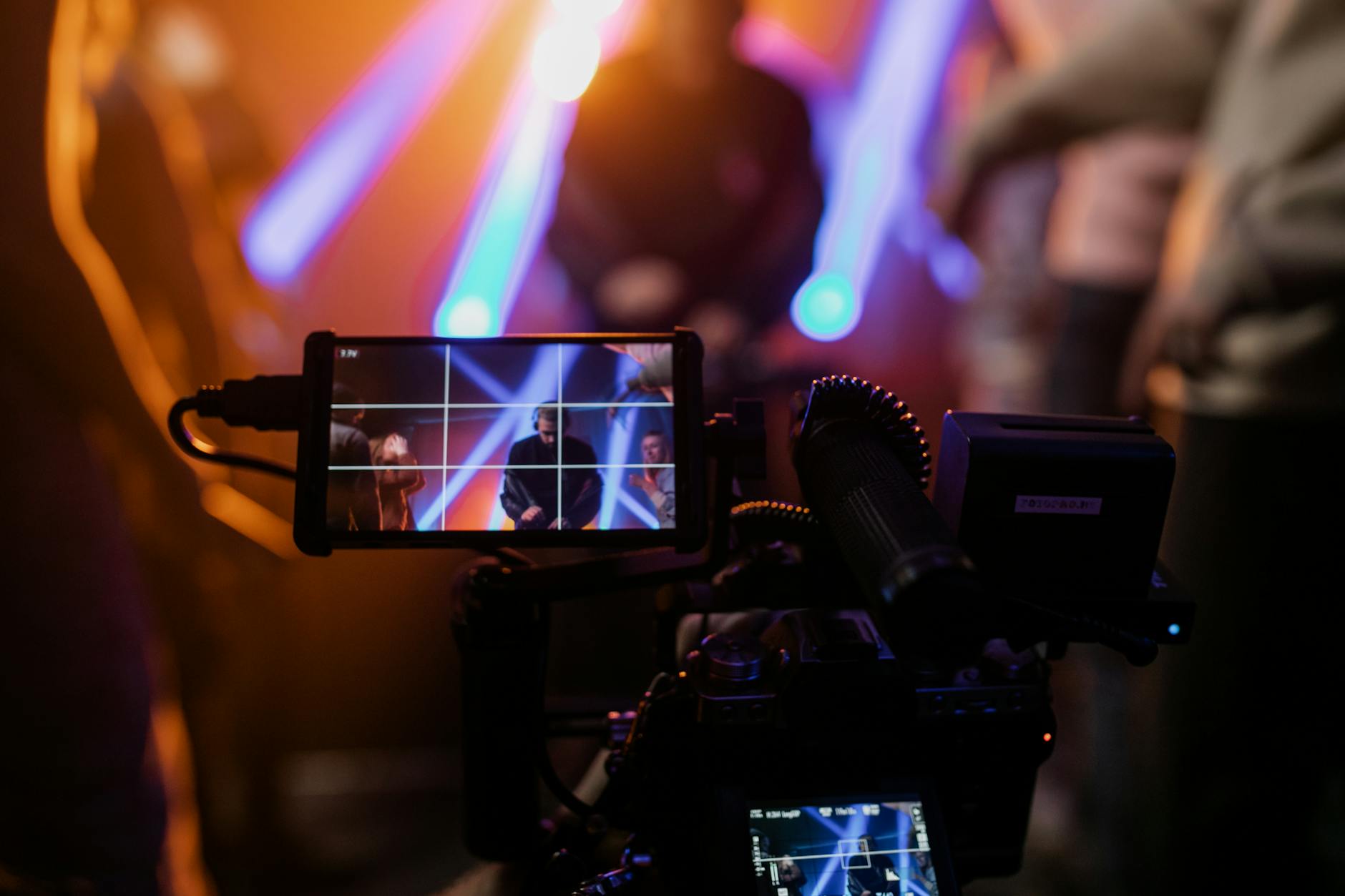
Ventilation additionnelle
Investissez dans :
- Racks ventilés : des tiroirs avec ventilateurs intégrés (ex. : AC Infinity).
- Soufflerie sur cartes de capture : un petit ventilateur USB pointé vers la carte peut faire baisser la température de 10 à 15°C.
- Ventilateurs silencieux (Noctua) pour ne pas polluer l’audio.
Positionnement des équipements
Évitez d’empiler les boîtiers. Laissez au moins 5 cm d’espace au-dessus de chaque appareil. Placez les équipements les plus chauds (encodeur, PC) en partie haute du rack, car l’air chaud monte.
Éviter l’exposition solaire directe en extérieur
En extérieur, utilisez des parasols ou des tentes de régie. Une exposition au soleil peut augmenter la température interne d’un boîtier de 20°C en 30 minutes.
Surveillance en temps réel et alertes

Configurer des alertes de température
Dans OBS, le plugin Advanced Scene Switcher (gratuit) permet de déclencher des actions si la température CPU dépasse un seuil. Vous pouvez aussi utiliser HWMonitor avec une notification email.
Utiliser un stream privé de surveillance
Lancez un second flux dédié (sur un serveur RTMP privé) avec un retour décalé de 30 secondes. Cela permet à un technicien de surveiller la qualité sans impacter le flux public.
Mettre en place une redondance
Préparez un flux de secours via un second encodeur (logiciel ou matériel) sur un autre PC ou une YoloBox. En cas de surchauffe, basculez automatiquement ou manuellement.
Checklist anti-surchauffe avant le direct
Vérifier la température ambiante
Avant le live, mesurez la température de la régie. Si elle dépasse 28°C, prévoyez une climatisation ou un ventilateur supplémentaire.
Tester la chaîne complète pendant 30 minutes
30 minutes avant le direct, lancez un test en conditions réelles (lumières, projection, sons). Vérifiez que les températures sont stables.
Prévoir un kit de secours
Gardez à portée de main :
- Ventilateur USB (pour souffler directement sur les cartes de capture).
- Packs de gel froid (à placer sous un ordinateur portable – jamais sur les circuits).
- Câbles de rechange (au cas où un périphérique surchauffé doive être remplacé).
Note : Ne placez jamais de glacière ou de pack de gel directement sur un équipement électronique sous tension : la condensation pourrait provoquer un court-circuit.
Si vous cherchez une solution clé en main pour vos productions, découvrez notre offre de production live professionnelle.
Conclusion
La surchauffe est un ennemi silencieux mais prévisible. En appliquant ces 7 astuces – du test de stress thermique à la redondance des flux – vous serez en mesure de éviter surchauffe live streaming et de garantir un direct stable, même après 4 ou 6 heures.
Rappel des points clés :
- Comprendre les causes et symptômes de la surchauffe.
- Simuler un live long pour tester votre chaîne.
- Choisir du matériel adapté (caméras ventilées, encodeurs matériels).
- Optimiser les réglages (1080p30, NVENC, CBR).
- Ajouter un refroidissement actif (ventilateurs, racks).
- Surveiller en temps réel avec alertes.
- Suivre une checklist rigoureuse avant chaque direct.
N’oubliez pas que la préparation est la clé. Comme le souligne notre rapport de veille sur les tests avant un live pro, tester en conditions réelles est le seul moyen d’anticiper les pannes thermiques.
Un événement à retransmettre ou à capter en direct ?
Clak Productions accompagne entreprises et institutions pour la captation et la diffusion live de leurs événements, de la conférence au concert. Parlez-nous de votre projet.