| Section | Lien |
|---|---|
| 1. Pourquoi une carte de capture multi-cam est essentielle en live ? | # |
| 1.1 Différence entre capture interne et externe | # |
| 1.2 Impact de la latence | # |
| 1.3 Cas d’usage | # |
| 2. Les critères clés pour bien choisir | # |
| 2.1 Latence mesurée | # |
| 2.2 Résolution et frame rate | # |
| 2.3 Connectique | # |
| 2.4 Nombre d’entrées et coût | # |
| 3. Comparatif des meilleures cartes 2026 | # |
| 3.1 Elgato Cam Link 4K | # |
| 3.2 Blackmagic Intensity Pro 4K | # |
| 3.3 Magewell USB Capture | # |
| 3.4 Carte vs boîtier tout-en-un | # |
| 4. Configurer pour latence minimale | # |
| 4.1 Réglages OBS/vMix | # |
| 4.2 Encodeurs matériels vs logiciels | # |
| 4.3 Câbles et hubs | # |
| 5. Erreurs à éviter et astuces pro | # |
| 5.1 Alimentation USB | # |
| 5.2 Compatibilité caméra | # |
| 5.3 Tester le débit | # |
Pourquoi une carte de capture multi-cam est essentielle en live ?
Produire un live multi-cam sans latence ni décalage audio est un défi technique permanent. Avec plusieurs caméras (DSLR, mirrorless, caméscopes) connectées à un même ordinateur, chaque signal doit être numérisé et synchronisé en temps réel. La carte de capture multi-cam devient alors le maillon central de votre chaîne de production. Elle transforme le flux vidéo HDMI ou SDI en données exploitables par vos logiciels (OBS, vMix, Wirecast). Sans elle, impossible d’obtenir une synchronisation parfaite entre les plans ou de transmettre un signal sans génération de latence excessive.
Différence entre capture interne et externe
On distingue deux grandes familles : les cartes de capture internes (PCIe) et les boîtiers externes (USB, Thunderbolt). Les cartes PCIe se logent directement sur la carte mère de votre PC, offrant une bande passante maximale et une latence souvent inférieure à la milliseconde. À l’inverse, les solutions externes (comme l’Elgato Cam Link) sont plus faciles à déployer sur un portable mais introduisent un léger buffering lié à l’USB. Pour du multi-cam critique (conférences, concerts, e-sport), la carte PCIe reste la référence.
Impact de la latence sur l’expérience live
Une latence excessive – même de 200 ms – peut désynchroniser le son, créer un décalage entre les vues multicam et déstabiliser le présentateur qui se voit sur un retour vidéo. En production professionnelle, on vise une latence dite sub-frame (inférieure à 1 ms). Cela garantit que toutes les caméras arrivent exactement au même moment sur le switcher virtuel. Les cartes de capture modernes annoncent des latences de 0,5 à 2 ms ; les modèles comme Magewell ou Blackmagic Intensity Pro sont réputés pour leur constance.
Cas d’usage : conférences, events, gaming
Que vous diffusiez un keynote en entreprise, un tournoi e-sport ou un événement caritatif, la synchronisation multi-cam est non négociable. Les responsables communication qui gèrent des lives multi-cam pour leur organisation doivent pouvoir mixer plusieurs angles sans redouter de décalage entre les caméras. Une carte de capture multi-cam fiable vous évite les mauvaises surprises lors du direct. Avant d’investir, consultez notre guide des équipements essentiels pour le live streaming pour connaître l’ensemble du matériel nécessaire à un setup complet.
Les critères clés pour bien choisir
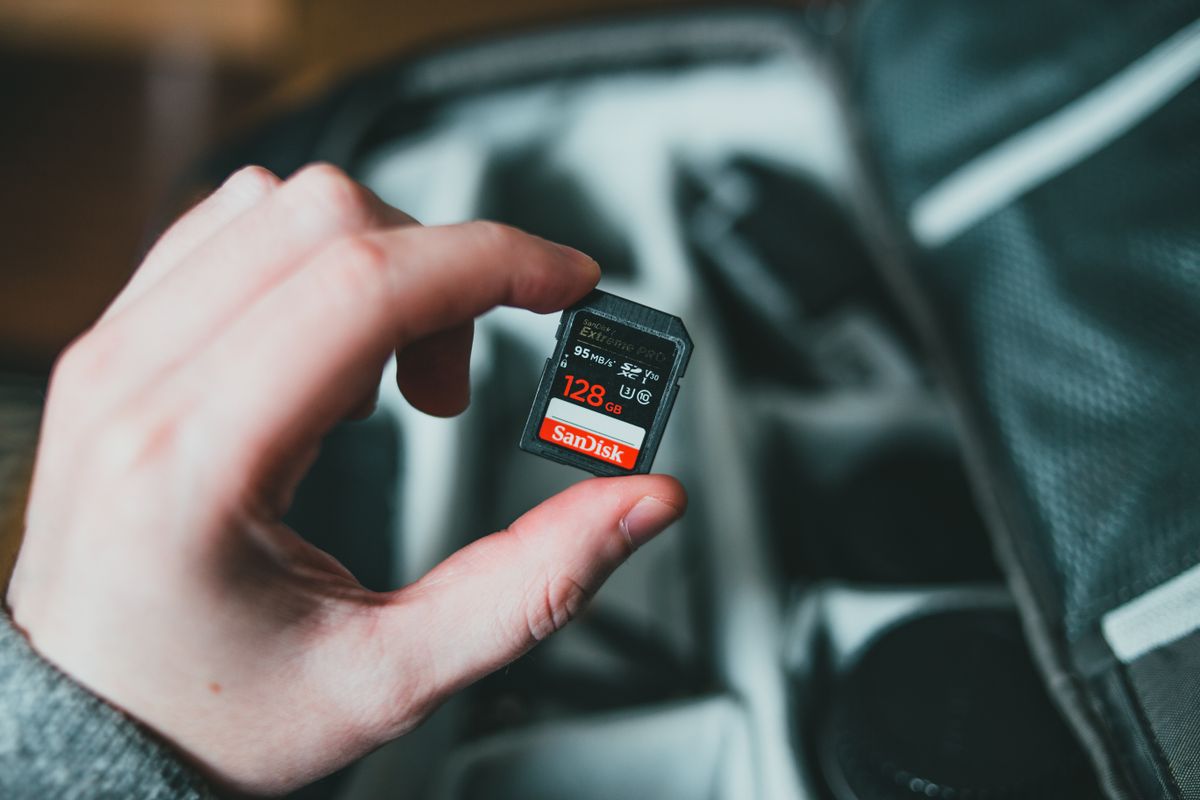
Face à la diversité des offres (Elgato, Blackmagic, Magewell, AJA, etc.), il est crucial d’identifier vos besoins précis. Voici les quatre critères à évaluer impérativement.
Latence mesurée (sub-frame vs <1s)
Les constructeurs ne communiquent pas toujours des chiffres précis de latence. Privilégiez les tests indépendants (ex : vérifier la latence en frames à 60 ips). Une carte annonçant une latence de 1 ms est idéale. Méfiez-vous des modèles grand public qui utilisent un buffering important pour stabiliser l’image. Pour un usage pro multi-cam, exigez une latence inférieure à 2 ms.
Résolution et frame rate supportés
En 2026, le 4K60 devient la norme pour les productions live premium. Votre carte de capture doit supporter au moins 4K30 et idéalement 4K60 en entrée, avec un downscaling logiciel si nécessaire. Attention, le nombre d’entrées simultanées influe sur la bande passante : une carte USB 3.0 peut gérer une seule entrée 4K60, tandis qu’une carte PCIe avec plusieurs canaux peut en gérer plusieurs. Pour du multi-cam 1080p60, une carte comme la Blackmagic Intensity Pro 4K permet jusqu’à 4 entrées SDI.
Connectique : USB-C vs PCIe vs Thunderbolt
Le choix du bus impacte la latence et la stabilité :
- USB-C (USB 3.2 Gen2) : Bon compromis pour 1 ou 2 entrées. Idéal pour les streamers mobiles.
- PCIe (x4 ou x8) : Bande passante dédiée, latence minimale. Recommandé pour les studios fixes.
- Thunderbolt 4 : Equivalent au PCIe en performance, mais nécessite un adaptateur ou une carte spécifique.
Pour un setup multi-cam avec plusieurs cartes, préférez le PCIe ou Thunderbolt pour éviter les goulets d’étranglement USB.
Nombre d’entrées simultanées et coût
Le prix d’une carte de capture varie de 150 € (entrée unique USB) à plus de 1000 € (carte PCIe 4 entrées). Le rapport coût par entrée est souvent meilleur sur les solutions pro. Par exemple, une Blackmagic DeckLink Duo 2 (2 entrées SDI) coûte environ 500 €, soit 250 € par entrée, contre 200 € pour une Elgato Cam Link (1 entrée HDMI). Si vous devez gérer 4 caméras, la carte PCIe devient plus économique.
Comparatif des meilleures cartes de capture multi-cam 2026
Voici une analyse des trois catégories les plus pertinentes pour les pros.
Elgato Cam Link 4K – idéal pour un streamer solo
Petit boîtier USB, le Cam Link 4K est une excellente porte d’entrée. Il accepte une source 4K30 (ou 1080p60) et fonctionne sans pilote sous OBS. Sa latence est d’environ 1-2 ms, acceptable pour un usage solo. En revanche, il ne gère qu’une seule entrée. Pour deux caméras, il faudra deux dongles et deux ports USB distincts. À 200 € pièce, la facture grimpe vite. Recommandé pour les streamers individuels ou les tests, moins pour un vrai multi-cam pro.
Blackmagic Intensity Pro 4K – solution PCIe pro pour multi-cam
Carte PCIe (x4) avec entrée HDMI 2.0 et sortie loop-through. Elle supporte le 4K60 et offre une latence sub-frame. Avantage majeur : vous pouvez installer plusieurs cartes dans un même PC pour multiplier les entrées. Chaque carte coûte environ 350 €, ce qui reste compétitif. Compatible avec OBS, vMix, et les switchers Blackmagic. C’est une valeur sûre pour les techniciens live. Associée à l’ guide multi-cam ATEM Mini sans latence, elle permet des configurations hybrides puissantes.
Magewell USB Capture – fiabilité et latence ultra-faible
Les boîtiers Magewell sont la référence en matière de fiabilité et de latence. Le modèle USB Capture HDMI 4K Plus affiche une latence inférieure à 0,1 ms, grâce à un chipset dédié. Il est reconnu par tous les logiciels pro sans driver. Son prix (environ 600 €) est élevé pour une seule entrée, mais la qualité de l’image et la stabilité justifient l’investissement pour des événements critiques. Idéal pour les producteurs qui ne peuvent tolérer aucun artefact ou décalage.
Carte de capture vs boîtier tout-en-un (ATEM Mini, YoloBox)
Une alternative aux cartes de capture est l’utilisation d’un boîtier tout-en-un comme l’ATEM Mini Pro (switch HD avec enregistrement) ou la YoloBox (streaming mobile). Ces boîtiers intègrent plusieurs entrées HDMI et font office de mélangeur. Cependant, ils ne remplacent pas une carte de capture multi-cam dans un setup où l’ordinateur central joue le rôle de switcher logiciel. Le boîtier est plus simple pour des lives mobiles, mais moins flexible pour des productions avancées (overlays, graphiques). Si vous optez pour un ATEM Mini, il vous faudra une carte de capture pour récupérer son signal programme dans votre PC. La combinaison des deux est détaillée dans notre guide multi-cam ATEM Mini sans latence.
Comment configurer votre carte de capture pour une latence minimale
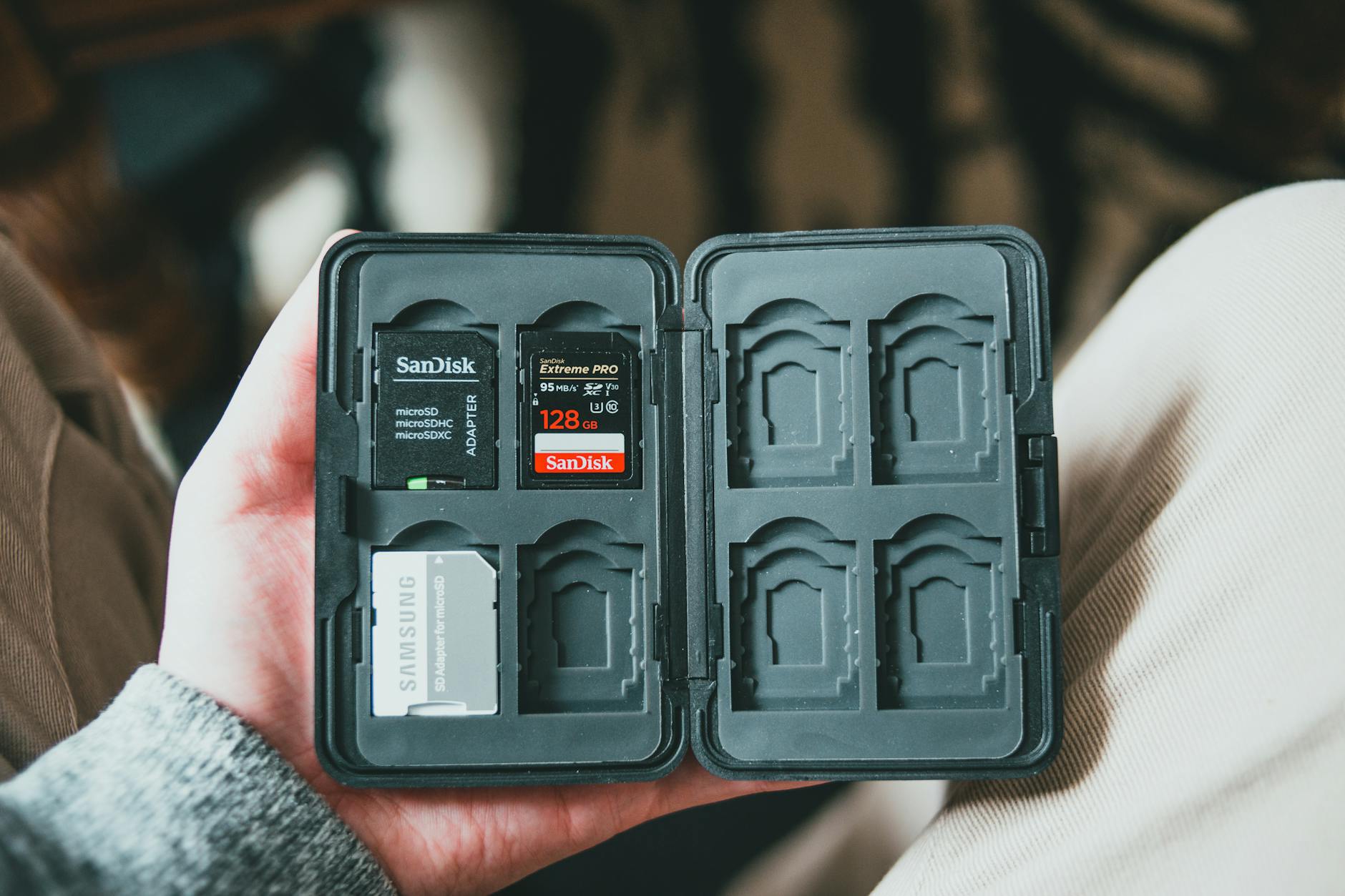
Une fois la carte choisie, la configuration logicielle est cruciale pour exploiter son plein potentiel.
Réglages dans OBS/vMix (buffering, format)
Dans OBS, pour chaque source de capture, ouvrez les propriétés et réglez le buffering sur « Désactivé ». Utilisez le format vidéo YUV (NV12 ou I422) plutôt que RGB pour réduire la charge CPU. Fixez la résolution à la source (évitez de redimensionner dans OBS). Dans vMix, choisissez le mode « Low Latency » dans les paramètres de l’entrée. Ces optimisations permettent de gagner 1 à 2 frames.
Utilisation d’encodeurs matériels vs logiciels
Pour encoder votre live, privilégiez un encodeur matériel (NVENC sur GPU NVIDIA, ou Intel Quick Sync) plutôt qu’un encodeur logiciel (x264). Les encodeurs matériels déchargent le CPU et réduisent la latence globale de l’encodage. Si votre carte de capture le permet, activez le « passthrough » pour envoyer le flux directement à l’encodeur sans être retraité.
Câbles et hubs : éviter les goulets d’étranglement
Utilisez des câbles HDMI 2.0 ou 2.1 certifiés pour les résolutions 4K60. Évitez les hubs USB non alimentés : un hub alimenté (avec adaptateur secteur) est indispensable si vous branchez plusieurs cartes USB. Pour le PCIe, vérifiez que votre carte mère offre suffisamment de lignes. Un mauvais câble peut provoquer des pertes de signal et augmenter la latence.
Erreurs à éviter et astuces pro
Même avec le meilleur matériel, des erreurs de base peuvent ruiner votre live. Voici les pièges les plus fréquents.
Ne pas négliger l’alimentation USB
Les cartes de capture USB consomment jusqu’à 5 W (900 mA en USB 3.0). Un port USB d’ordinateur portable peut ne pas délivrer suffisamment si plusieurs périphériques sont branchés. Symptôme : l’image clignote ou la carte se déconnecte. Solution : utiliser un hub USB alimenté ou une carte PCIe dédiée.
Vérifier la compatibilité avec votre caméra (HDMI, SDI)
Toutes les caméras ne sortent pas un flux « propre » (sans menus ni timecode). Pour les DSLR/mirrorless, activez le mode « nettoyage HDMI » et désactivez l’affichage à l’écran (OSD). Certaines caméras Sony nécessitent un adaptateur spécifique pour du 4K60. Testez toujours votre couple caméra + carte avant un live critique. Un tableau de compatibilité est disponible dans notre guide des équipements essentiels pour le live streaming.
Tester le débit avant un live critique
Avant le jour J, simulez votre configuration multi-cam avec les résolutions et débits prévus. Utilisez un outil comme Bitrate Viewer ou les logs d’OBS pour vérifier qu’aucune carte n’a de perte d’images (dropped frames). Si vous constatez des pertes, réduisez la résolution ou le frame rate, ou passez à une carte PCIe plus rapide. Ne laissez rien au hasard.
Pour aller plus loin et bénéficier d’un accompagnement personnalisé dans la mise en place de votre studio live multi-cam, n’hésitez pas à consulter nos services de livestreaming professionnel. Nos techniciens vous aident à sélectionner la carte de capture multi-cam adaptée à votre budget et à votre flux de production, et vous garantissent une latence maîtrisée pour vos événements.
Un événement à retransmettre ou à capter en direct ?
Clak Productions accompagne entreprises et institutions pour la captation et la diffusion live de leurs événements, de la conférence au concert. Parlez-nous de votre projet.