| Section | Lien |
|---|---|
| Pourquoi un stream privé de test est indispensable | # |
| Choisir la plateforme pour le test | # |
| Configurer votre encodeur/logiciel pour un stream de test | # |
| Lancer le stream et analyser les résultats | # |
| Interpréter les indicateurs clés | # |
| Résoudre les problèmes courants identifiés | # |
| Automatiser les tests réguliers | # |
Pourquoi un stream privé de test est indispensable
Dans le monde du streaming professionnel, la perfection n'est pas une option, c'est une exigence. Une panne technique en direct peut anéantir des heures de préparation, nuire à votre image de marque et faire fuir des milliers de spectateurs. Pourtant, la majorité des incidents sont évitables grâce à une étape simple mais trop souvent négligée : le stream privé de test. En 2026, avec des audiences toujours plus volatiles et exigeantes, valider votre configuration en conditions réelles avant le jour J n'est plus un luxe, c'est une nécessité.
Les risques d'un live non testé : perte d'audience, image professionnelle abîmée
Imaginez : vous lancez votre direct pour une conférence internationale. L'encodeur chauffe, le débit s'effondre, l'audio se désynchronise. En quelques secondes, les commentaires négatifs affluent sur les réseaux sociaux. Le public part, et votre crédibilité s'érode. Un live non testé expose à :
- Des coupures intempestives dues à une bande passante instable ou à un serveur mal configuré.
- Une latence excessive qui casse l'interactivité (questions, votes, réactions).
- Des problèmes de surchauffe matérielle (caméras, encodeurs, switches) qui ne se révèlent qu'après 30 minutes de fonctionnement.
- Une qualité vidéo dégradée (artefacts, pixellisation) qui donne une image amateur.
Pour un producteur audiovisuel, un responsable communication ou un régisseur live, ces risques sont rédhibitoires. Comme le souligne notre checklist de préparation au live pro, un test systématique permet de détecter 90 % des problèmes avant qu'ils ne deviennent des catastrophes.
Avantages de la validation préalable : détection des problèmes réseau, latence, surchauffe
Le stream privé de test vous offre un environnement contrôlé pour vérifier chaque maillon de votre chaîne :
- Réseau : stabilité du débit montant, jitter, pertes de paquets. Un test de 15 minutes simule le comportement réel de votre connexion. (D'ailleurs, pour approfondir ce point, nous vous recommandons notre guide pour tester votre connexion internet avant un live).
- Latence : mesurez le délai entre la capture et la restitution chez le spectateur. Un écart supérieur à 10 secondes est problématique pour un live interactif.
- Température : certains encodeurs logiciels ou ordinateurs portables throttlent après 20 minutes. Un test prolongé révèle ces limites thermiques.
- Synchro audio/vidéo : des décalages invisibles en local deviennent flagrants sur le flux distribué.
Quand et à quelle fréquence tester : avant chaque live, après un changement de matériel ou de lieu
La règle d'or : jamais de live sans stream privé de test préalable. Idéalement, effectuez un test complet 24 à 48 heures avant l'événement, et un test rapide (5 minutes) le jour même pour valider la configuration finale. Testez aussi systématiquement après :
- Un changement de lieu (bande passante différente, pare-feu, routage).
- Une mise à jour logicielle (OBS, vMix, encodeur hardware).
- Un remplacement de matériel (nouvelle caméra, micro, switch réseau).
- Une modification de votre signature réseau (nouveau FAI, liaison 4G/5G de secours).
Choisir la plateforme pour le test (YouTube, Twitch, Vimeo)
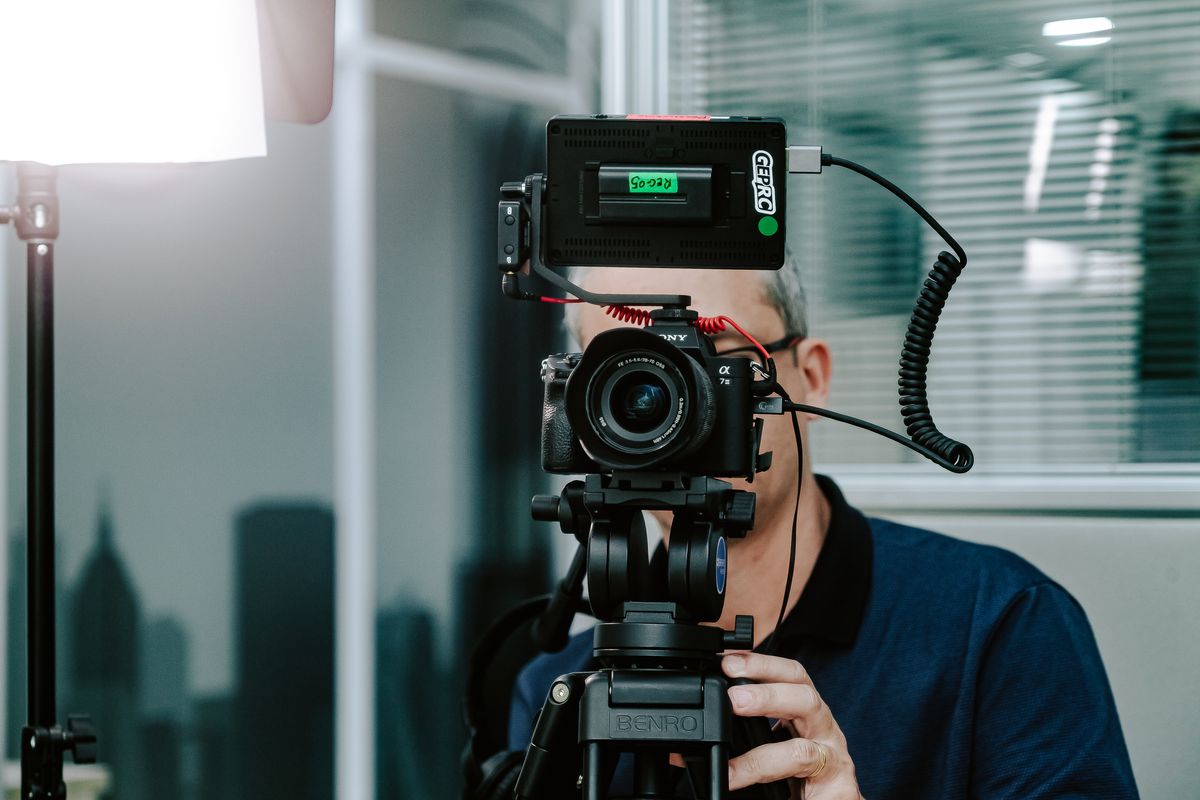
Toutes les plateformes ne se valent pas pour un test privé. L'idéal est d'utiliser un service qui vous permet de diffuser en privé, sans risque que le flux soit indexé ou vu par des tiers. Voici les meilleures options en 2026.
YouTube : créer un stream privé via le tableau de bord
YouTube reste la plateforme la plus utilisée pour les streams privés de test. La procédure est simple :
- Connectez-vous à votre compte YouTube Studio.
- Cliquez sur « Créer » > « Démarrer en direct ».
- Dans les paramètres de visibilité, choisissez « Privé » (uniquement vous et les personnes que vous invitez).
- Copiez la clé de stream et l'URL du serveur RTMP.
- Configurez celle-ci dans votre encodeur (OBS, vMix, etc.).
Avantage : vous pouvez partager le lien privé avec votre équipe technique pour qu'elle observe le flux en direct.
Inconvénient : YouTube impose une latence minimale (environ 5 à 8 secondes en mode ultra low latency, mais pas toujours stable).
Twitch : utiliser le mode « stream privé » avec mot de passe
Twitch propose également un mode privé. Dans le tableau de bord créateur, allez dans « Stream » > « Paramètres de chaîne » et activez l'option « Exiger un mot de passe pour regarder le stream ». Vous définissez un mot de passe et ne le communiquez qu'à vos testeurs. C'est parfait pour un stream privé de test rapide, mais attention : Twitch peut ré-encoder votre flux si vous dépassez certains débits, ce qui fausse les mesures de qualité.
Vimeo : options de test avec lien privé et limitation d'accès
Vimeo est souvent le choix des professionnels exigeants. Avec un compte Pro ou supérieur, vous pouvez créer un stream « privé » qui ne peut être visionné que via un lien unique et/ou par des personnes connectées avec un email spécifique. Vimeo propose aussi un mode de test intégré qui ne publie pas le stream tant que vous ne le basculez pas en public. Idéal pour une chaîne de validation avant mise en ligne.
Configurer votre encodeur/logiciel pour un stream de test
Que vous utilisiez OBS Studio, vMix, Wirecast ou un encodeur hardware (Teradek, LiveU), les réglages doivent être identiques à ceux du live final. Le stream privé de test n'est utile que s'il reproduit exactement les conditions réelles.
Réglages d'encodage recommandés (bitrate, résolution, codec, fps)
Pour un projet pro en 2026, voici les valeurs de base :
- Résolution : 1920x1080 (Full HD) pour la majorité des événements. Le 4K demande un débit montant considérable (25-40 Mbps) et une infrastructure réseau robuste.
- Codec : H.265 (HEVC) pour un meilleur rapport qualité/débit, compatible avec la plupart des plateformes. Utilisez H.264 si vos spectateurs ont des appareils anciens.
- Bitrate vidéo : 6-8 Mbps pour du 1080p50/60, 15-25 Mbps pour du 4K. Ce sont des valeurs de sécurité ; testez à la hausse pour trouver le maximum stable.
- FPS : 50 ou 60 pour le sport ou les actions rapides, 25/30 pour les talks ou conférences.
- Bitrate audio : 128-192 kbps en AAC, stéréo.
Important : n'utilisez pas de réglages différents pour le test et le live. Vous devez stresser exactement la même configuration.
Choix du serveur le plus proche géographiquement
La sélection du serveur RTMP a un impact direct sur la latence et la stabilité. Préférez toujours le serveur le plus proche de votre lieu d'émission ou utilisez une solution de routage automatique si votre encodeur le propose (ex : protocole SRT avec failover). Dans OBS, vous pouvez forcer un serveur via l'URL ingést (ex : rtmp://live-fra.youtube.com/live2).
Configuration de la redondance (SRT, failover, bonding) pour simuler les conditions réelles
Un live pro ne peut pas se permettre d'être mono-source. Pendant votre stream privé de test, activez vos mécanismes de redondance :
- SRT (Secure Reliable Transport) : protocole qui corrige les pertes de paquets en temps réel. Idéal pour les liaisons internet instables.
- Failover : bascule automatique vers une seconde connexion (4G, second FAI) si la première chute. Testez la transition.
- Bonding : agrégez plusieurs connexions (ex : routeur Peplink ou service LiveU). Validez que le bonding ne dégrade pas la qualité.
Simulez une coupure de votre connexion principale pendant le test pour vérifier la bascule.
Lancer le stream et analyser les résultats

Vous avez configuré votre encodeur et choisi la plateforme. Il est temps de lancer le stream privé de test et de surveiller attentivement les indicateurs.
Lancer le stream et surveiller les statistiques en temps réel (OBS stats, vMix monitor)
Pendant la diffusion, ouvrez les panneaux de statistiques de votre logiciel :
- OBS : Affichez les stats (Ctrl+Shift+E ou Menu > Stats). Surveillez « Dropped Frames », « Bitrate », « Lagged Frames ».
- vMix : Utilisez « Monitor Panel » ou « Web Controller » pour voir le débit, le signal d'entrée, la température CPU/GPU.
- Encodeur hardware : Consultez les logs et écrans de diagnostic embarqués.
Un bon indicateur : si les « Dropped Frames » dépassent 1 % du total, votre connexion ou votre puissance de calcul est insuffisante.
Utiliser des outils d'analyse externes (Twitch Inspector, YouTube Live Dashboard)
Les plateformes fournissent des tableaux de bord avancés :
- YouTube Live Dashboard : après avoir lancé le stream, cliquez sur « Analytics » dans le Live Control Room. Vous verrez la latence, le débit reçu, les interruptions de contenu.
- Twitch Inspector : outil dédié pour analyser la qualité de l'ingést : packet loss, rétention de trame, état du serveur.
- Vimeo Analytics : visualisez la bande passante consommée, les erreurs de segment.
Ces outils sont indispensables pour objectiver votre test.
Effectuer des tests de stress : mouvements rapides, changements de scène, variations de lumière
Un stream privé de test doit reproduire le contenu réel. Pendant la session, demandez à un opérateur de :
- Passer rapidement d'un plan large à un plan serré.
- Varier l'éclairage (lumières vives, contre-jour).
- Introduire des transitions (cuts, fondus).
- Utiliser des écrans verts ou des incrustations graphiques.
- Partager un écran (présentation PowerPoint) avec animations.
Ces variations sollicitent l'encodeur et révèlent des limitations (artefacts, décrochage audio, latence PIC).
Interpréter les indicateurs clés

Les chiffres bruts ne servent à rien sans interprétation. Voici les seuils à connaître pour un live pro en 2026.
Débit montant : seuils de sécurité pour 1080p50/60 et 4K
Pour un flux stable :
- 1080p50/60 : débit montant réel disponible (pas théorique) doit être au moins 1,5x supérieur au bitrate vidéo choisi. Exemple : bitrate 8 Mbps → débit montant mesuré ≥ 12 Mbps.
- 4K : prévoyez 1,5x à 2x le bitrate (20 Mbps → 30-40 Mbps montant).
Utilisez ce guide pour tester votre connexion internet avant un live pour mesurer votre débit montant réel.
Latence end-to-end : acceptable (<10s) vs problématique
Mesurez le temps entre l'action sur scène et l'affichage chez le spectateur (en regardant le flux privé sur un second écran). Les seuils courants :
- < 5 s : excellent (interactivité temps réel possible).
- 5-10 s : acceptable pour la plupart des événements.
- > 10 s : problématique si vous attendez des questions ou des votes en direct.
- > 20 s : quasi interactif impossible, risque de confusion.
Si la latence est trop haute, réduisez les buffers de votre encodeur (keyframe interval, buffer size) ou passez en protocol RTMP low latency.
Packet loss et jitter : comment les mesurer et leurs impacts
Le packet loss (pertes de paquets) se mesure via les statistiques de l'encodeur ou un outil comme iPerf. Même 0,5 % de pertes peut provoquer des micro-coupures audio et des artefacts vidéo. Le jitter (variation du délai) se traduit par une latence irrégulière et des sauts d'image. Les valeurs recommandées : packet loss < 0,1 %, jitter < 5 ms. Si ces seuils sont dépassés, envisagez de passer en SRT (qui corrige les pertes) ou d'augmenter la redondance.
Résoudre les problèmes courants identifiés
Votre stream privé de test a révélé des failles. Ne paniquez pas, chaque problème a sa solution.
Solutions pour bande passante insuffisante (réduire bitrate, utiliser un CDN, bonding)
- Réduire le bitrate : passez de 8 à 6 Mbps pour 1080p50, ou descendez en 720p60 si la connexion est vraiment limitée.
- Utiliser un service de relay / CDN : des solutions comme Fastly, Cloudflare Stream ou MUX peuvent ingérer votre flux sur un serveur proche et le distribuer, réduisant la charge sur votre upload.
- Bonding : si votre emplacement n'offre qu'une connexion ADSL ou 4G instable, un routeur bonding (Peplink, Mushroom) agrège plusieurs liaisons.
Ajustements pour réduire la latence (réglages buffer, protocole SRT)
- Dans OBS, réglez l'intervalle de keyframe à 1 seconde (keyframe every 1 second) et réduisez le buffer à 0 (zero latency).
- Utilisez le protocole SRT avec un mode « low latency » (latency=100 ms).
- Sur les plateformes, activez le mode « ultra low latency » si disponible.
- Évitez de retranscoder inutilement (préférez le passthrough audio/vidéo).
Problèmes de compatibilité matérielle (mise à jour firmwares, drivers)
Si l'encodeur ou la caméra ne tiennent pas le débit stable :
- Mettez à jour les firmwares de tout le matériel réseau (switch, routeur, encodeur).
- Vérifiez les drivers de votre carte graphique (surtout pour l'accélération NVENC/AMD).
- Testez avec un câble Ethernet plutôt que WiFi, même temporairement.
- Remplacez les câbles HDMI ou SDI défectueux (des pertes de signal peuvent se produire à chaud).
Automatiser les tests réguliers

La régularité des tests est la clé de la fiabilité. Plutôt que de tout configurer manuellement à chaque fois, automatisez.
Outils de test réseau comme iPerf, Speedtest CLI
Avant chaque live, lancez un test de votre connexion :
- Speedtest CLI : scriptable (batch ou bash). Idéal pour valider le débit montant en 30 secondes.
- iPerf3 : test de bande passante réel vers un serveur distant (par exemple celui de votre plateforme de stream).
Scripts pour lancer des streams tests planifiés (ex : cron job avec OBS-WebSocket)
Avec OBS, vous pouvez utiliser le plugin WebSocket pour contrôler le logiciel via des scripts. Exemple : un script Python qui lance un stream privé sur YouTube à 8h00 le matin de l'événement, enregistre les logs, et génère un rapport. Ou un cron job sur un serveur dédié qui diffuse une boucle vidéo de test vers votre serveur SRT pendant 30 minutes chaque nuit. Cela vous permet de détecter des dégradations progressives de votre infrastructure.
Créer une checklist de validation à répéter avant chaque direct
Pour être certain de ne rien oublier, construisez une checklist qui reprend chaque étape du stream privé de test. Incluez :
- ☐ Test réseau (débit montant ≥ seuil)
- ☐ Lancement d'un stream privé sur la plateforme choisie (YouTube / Twitch / Vimeo)
- ☐ Surveillance des stats encodeur pendant 5 minutes
- ☐ Vérification de la latence end-to-end (via un second écran)
- ☐ Simulation d'une coupure réseau (test failover)
- ☐ Validation de la synchro audio/vidéo
- ☐ Contrôle de la température des équipements
- ☐ Acquisition des logs et enregistrement du flux test
Cette checklist peut être partagée avec toute l'équipe technique. Utilisez la notre comme base : Checklist live streaming pro 2026 : tests et préparation.
Enfin, n'oubliez pas que le test ne s'arrête pas à la technique. Impliquez vos équipes de production et de communication dans la session de test. L'objectif est de vivre le flux comme les spectateurs le feront. Si vous souhaitez aller plus loin dans la préparation de vos événements, nos solutions de production live professionnelles intègrent des protocoles de test complets, de l'audit réseau à l'encodage redondé.
Un événement à retransmettre ou à capter en direct ?
Clak Productions accompagne entreprises et institutions pour la captation et la diffusion live de leurs événements, de la conférence au concert. Parlez-nous de votre projet.