| Sommaire |
|---|
| 1. Vérification de la chaîne source |
| 2. Test de stabilité thermique et d’endurance |
| 3. Validation de la liaison réseau |
| 4. Synchronisation audio/vidéo |
| 5. Test de la plateforme de diffusion |
Introduction : Pourquoi une checklist live streaming 2026 est indispensable
Que vous organisiez un événement corporate, un concert ou un webinaire, un direct raté peut nuire à votre crédibilité. Coupure réseau, désynchronisation audio/vidéo, surchauffe d’un encodeur… Les risques sont nombreux. Pour les prévenir, une checklist live streaming 2026 rigoureuse, testée sur le terrain, est la clé. Cet article vous propose 10 tests concrets à réaliser systématiquement avant chaque diffusion. En suivant ce protocole, vous garantissez à votre client une diffusion professionnelle sans accroc.
Cette checklist s’inscrit dans la continuité de notre Checklist 2026 : 10 tests à faire avant votre live streaming pro que nous enrichissons ici avec des détails techniques, des astuces de terrain et des pièges à éviter.
1. Vérification de la chaîne source (caméra, carte de capture, encodeur)
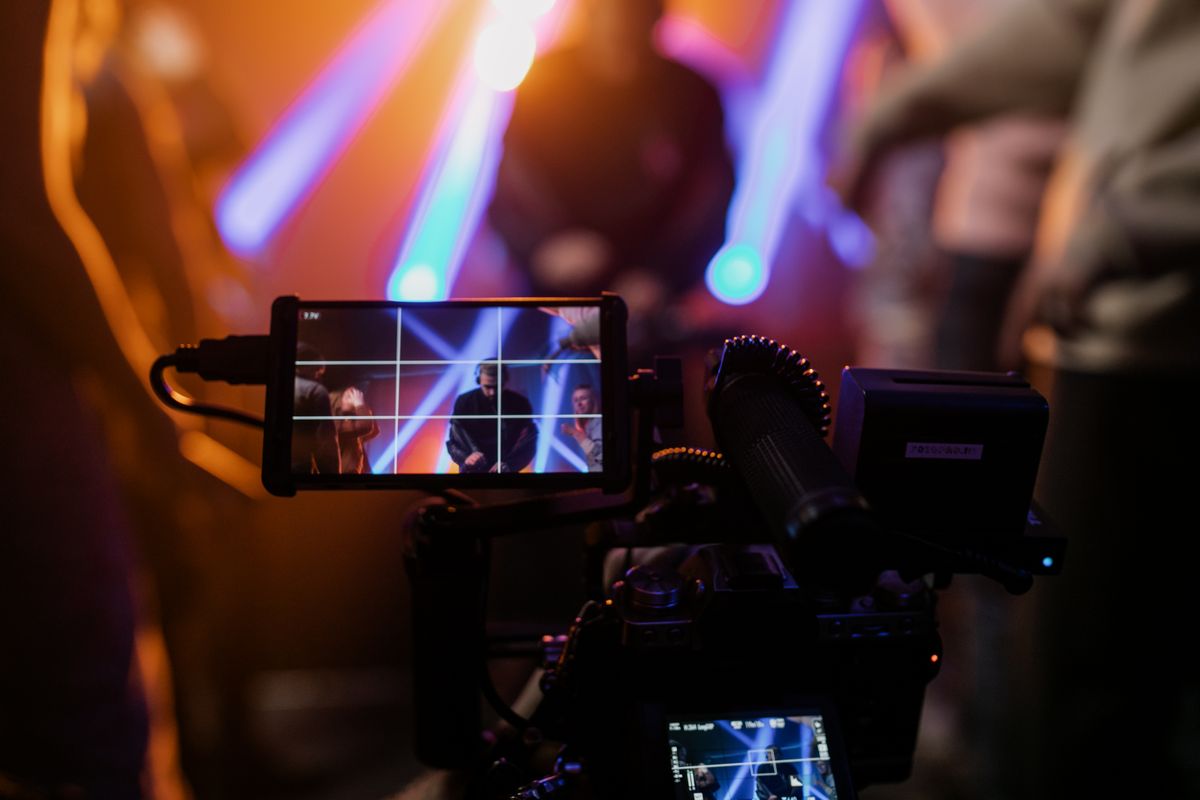
Le flux vidéo commence à la source. Une erreur ici se répercute sur toute la chaîne.
Tester la reconnaissance du signal et la résolution native (1080p/4K)
Avant tout, branchez votre caméra ou carte de capture et ouvrez le logiciel de streaming (OBS, vMix, Wirecast). Vérifiez que la résolution et le framerate détectés correspondent à ceux attendus (ex. 1920×1080 à 50 ips). Astuce Pro : Utilisez un moniteur de test pour confirmer la sortie réelle de la source (par exemple, un Blackmagic UltraScope). Piège à éviter : Certaines cartes de capture affichent un signal “up-scallé” par défaut. Assurez-vous que la résolution native est bien transmise, sans suréchantillonnage qui ajouterait de la latence.
Contrôler la latence entre l’image réelle et le flux logiciel (clap test)
Le fameux test du clap : placez une personne devant la caméra qui frappe dans ses mains de manière visible et audible. Dans le logiciel, comparez l’instant du clap visuel avec le son. Idéalement, l’écart doit être inférieur à 1 image (ex. 20 ms en 50 ips). Si le décalage dépasse 2-3 images, cherchez l’origine : buffer trop grand, carte de capture ralentie, mauvais format de conversion. Astuce Pro : Répétez le test avec plusieurs sources (caméra principale, caméra secondaire) pour mesurer la cohérence.
Valider la compatibilité avec OBS/vMix/Wirecast (driver, format, framerate)
Certains encodeurs matériels (ATEM Mini, YoloBox) ou cartes de capture nécessitent des drivers spécifiques. Mettez les à jour avant le jour J. Testez les formats vidéo : évitez les signaux interlacés ; préférez le progressif. Vérifiez que le framerate (25, 50, 60 ips) est supporté par le logiciel et la plateforme de diffusion. Piège à éviter : Des logiciels comme OBS peuvent par défaut convertir le framerate si le format source n’est pas reconnu, ce qui ajoute une latence supplémentaire. Utilisez le mode “passthrough” si disponible.
2. Test de stabilité thermique et d’endurance du matériel
Un direct de deux heures sans coupure nécessite un matériel qui tient la distance. La surchauffe est l’ennemi numéro un.
Mesurer la température après 30 minutes de fonctionnement en continu
Avant le direct, lancez le stream en local (enregistrement ou diffusion privée) et laissez tourner 30 min. Utilisez un thermomètre infrarouge ou les capteurs internes pour noter la température des processeurs (CPU/GPU) et des encodeurs matériels. Si elle dépasse 85°C, prévoyez un refroidissement additionnel (ventilateur, espace aéré). Astuce Pro : Les boîtiers ATEM Mini chauffent beaucoup ; placez-les sur un support ventilé.
Vérifier l’absence de throttling sur les encodeurs matériels (Yolobox, ATEM Mini)
Après 30 min, surveillez les performances : si le débit en sortie chute ou si des images sautent, c’est le signe d’un throttling thermique. Certains encodeurs réduisent automatiquement la fréquence pour refroidir. Piège à éviter : Ne vous fiez pas aux températures ambiantes seulement ; un encodeur placé dans un rack fermé peut surchauffer sans que vous ne vous en rendiez compte. Toujours mesurer directement.
Simuler une séance longue durée (minimum 2h) avec enregistrement local
Le test ultime : lancez un enregistrement local (sur SSD ou en interne) pendant 2+ heures avec le même débit que le direct. Vérifiez qu’aucun fichier n’est corrompu et que la caméra ou l’encodeur n’a pas perdu le signal. Astuce Pro : Profitez-en pour tester la batterie de la caméra si elle est autonome. Un backup secteur est fortement recommandé.
3. Validation de la liaison réseau (débit, latence, redondance)

Le réseau est le maillon faible le plus fréquent. Un test de débit standard ne suffit pas.
Utiliser des outils comme Speedtest par thread, iperf pour mesurer le débit montant stable
Un speedtest classique mesure le débit en pic. Pour le live, vous avez besoin d’un débit montant stable sur plusieurs minutes. Utilisez iperf3 en mode client/serveur (vers votre plateforme ou un serveur dédié) pour mesurer le débit soutenu, ou des outils comme OBS Studio qui intègre un test de bande passante. Astuce Pro : Effectuez le test en conditions réelles : à l’endroit exact du direct, avec le même câble Ethernet que celui qui sera branché le jour J.
Configurer et tester le bonding 4G/5G ou le failover réseau (double connexion)
Pour une sécurité maximale, prévoyez deux connexions distinctes (ex. fibre + 4G). Configurez le bonding via un routeur multi-WAN (Pepwave, Mushroom) ou un logiciel comme Speedify. Testez le basculement en débranchant la connexion principale pendant le stream : vérifiez que le flux continue sans coupure notable (moins de 2 secondes de perte). Piège à éviter : Certains routeurs de bonding ajoutent une latence supplémentaire. Mesurez la latence avant/après bonding.
Vérifier la rétention de paquets et le jitter en conditions réelles de diffusion
Un jitter élevé (variation de latence) peut provoquer des pertes de paquets et des freeze. Utilisez la commande “ping -t” vers un serveur de votre plateforme (ex. ingest de Twitch) et surveillez les valeurs : < 10 ms est excellent, 10-30 ms acceptable, au-delà problématique. Pour le jitter, idéalement < 5 ms. Astuce Pro : En Wi-Fi, le jitter est souvent instable. Préférez toujours le filaire.
4. Synchronisation audio/vidéo et configuration sonore
Rien de plus gênant qu’un décalage entre le son et l’image. Ce test est crucial.
Effectuer le test du clap (clap visible et audible) pour mesurer le décalage
Répétez le test du clap de la section 1, mais cette fois-ci en enregistrant la sortie finale (après encodeur). Si le décalage est supérieur à 30 ms, ajustez les délais audio dans votre logiciel (offset audio). Astuce Pro : Utilisez un générateur de clap automatique (Logiciel ou application mobile) pour plus de précision.
Régler les buffers dans OBS/vMix pour minimiser la latence sans perte de fiabilité
Les buffers (audio et vidéo) protègent contre les artefacts mais ajoutent de la latence. Pour un direct, réglez le buffer audio à 128 ou 256 samples (plus bas donne moins de latence mais peut craquer). Pour la vidéo, utilisez un buffer de 0 à 2 images selon la puissance de votre machine. Piège à éviter : Ne descendez pas trop bas sur un ordinateur ancien, au risque d’avoir des craquements ou des saccades.
Prévoir un backup audio (micro secondaire, enregistrement local) et tester son basculement
En cas de panne du micro principal, vous devez basculer rapidement sur une source de secours. Branchez un second micro sur une entrée différente, et dans votre logiciel, créez une scène de secours avec ce micro. Testez le basculement pendant le stream privé. Astuce Pro : Si vous utilisez un enregistreur local (Zoom H4n, par exemple), synchronisez l’horloge avec celle du logiciel pour faciliter le montage ultérieur.
5. Test de la plateforme de diffusion et du monitoring
Le contenu doit arriver correctement chez le spectateur. Un stream test privé est indispensable.
Lancer un stream privé (YouTube unlisted, Twitch test) pour vérifier la qualité perçue
Diffusez en mode privé sur YouTube (non listée) ou sur Twitch en mode test. Regardez le rendu après quelques minutes : la qualité est-elle bonne ? Y a-t-il des artefacts ? La latence de bout en bout est-elle acceptable ? Astuce Pro : Utilisez un second écran connecté en 4G pour simuler un spectateur lambda.
Contrôler les métriques (bitrate, dropped frames, CPU/GPU usage) en temps réel
Pendant le stream test, ouvrez l’interface de monitoring de votre logiciel (OBS Stats, vMix Performance Monitor). Surveillez le pourcentage d’images perdues (dropped frames) : il doit rester inférieur à 0,1 %. Le taux d’utilisation CPU/GPU ne doit pas dépasser 80 % pour éviter les ralentissements. Piège à éviter : Ne regardez pas seulement les moyennes ; les pics soudains provoquent des micro-coupures. Utilisez un graphique en temps réel.
Simuler un pic d’audience (si possible) ou utiliser un CDN de test pour évaluer la résilience
Si vous avez accès à un CDN privé (ex. Mux, Wowza), utilisez-le pour tester la résilience du flux. Sinon, invitez quelques collègues à se connecter en simultané sur le stream privé pour voir si la plateforme tient. Astuce Pro : Certaines plateformes (YouTube) réduisent automatiquement le bitrate si l’audience est forte. Prévoyez un bitrate constant (CBR) pour éviter les variations.
Conclusion : Téléchargez votre checklist prête à l’emploi

Ces 10 tests couvrent les points critiques d’un direct professionnel. Pour gagner du temps, voici une checklist récapitulative à imprimer et à cocher avant chaque diffusion :
- Reconnaissance signal source (résolution, framerate) ✅
- Latence image/son (clap test < 1 image) ✅
- Compatibilité logicielle (drivers, formats) ✅
- Température après 30 min < 85°C ✅
- Pas de throttling sur encodeur ✅
- Simulation 2h avec enregistrement local ✅
- Débit montant stable (iperf) ✅
- Bonding/failover testé ✅
- Jitter < 10 ms ✅
- Offset audio vidéo réglé ✅
- Buffer optimisé ✅
- Backup audio testé ✅
- Stream privé vérifié ✅
- Métriques temps réel (dropped frames < 0,1%) ✅
- Résilience audience testée ✅
Pour aller plus loin et choisir le matériel adapté à ces tests, consultez notre guide d'achat matériel live streaming pro 2026. Et si vous souhaitez être accompagné par des experts, faites appel à notre service de régie live professionnelle qui vous garantit une diffusion sans stress.
Un événement à retransmettre ou à capter en direct ?
Clak Productions accompagne entreprises et institutions pour la captation et la diffusion live de leurs événements, de la conférence au concert. Parlez-nous de votre projet.