| Section | Contenu |
|---|---|
| 1. Vérifier la compatibilité de chaque source vidéo | Branchement, reconnaissance logicielle, résolution, câbles |
| 2. Tester la latence et le décalage audio/vidéo | Mesure latence, synchronisation audio/vidéo, paramètres d'encodage |
| 3. Valider le débit montant et la stabilité réseau | Test de débit, stream privé, simulation coupure réseau |
| 4. Tester la redondance et les backups | Seconde connexion, batteries, répétition complète |
| 5. Sécuriser l’environnement et les réglages finaux | Exposition, gain audio, droits de diffusion, checklist matérielle |
Anticiper les pannes avec une checklist live 2026
Le direct ne pardonne pas. Un bug réseau, un décalage audio ou une source non reconnue ruine instantanément la crédibilité d’une production. Pour les responsables techniques événementiels, streamers professionnels et chargés de production audiovisuelle, chaque minute d’antenne engage la marque et le budget. C’est pourquoi un test matériel live streaming méthodique n’est pas une option, mais une étape obligatoire. Cet article vous offre une checklist préparation matériel live streaming complète, applicable dès aujourd’hui, pour sécuriser votre prochain direct en 2026.
1. Vérifier la compatibilité de chaque source vidéo
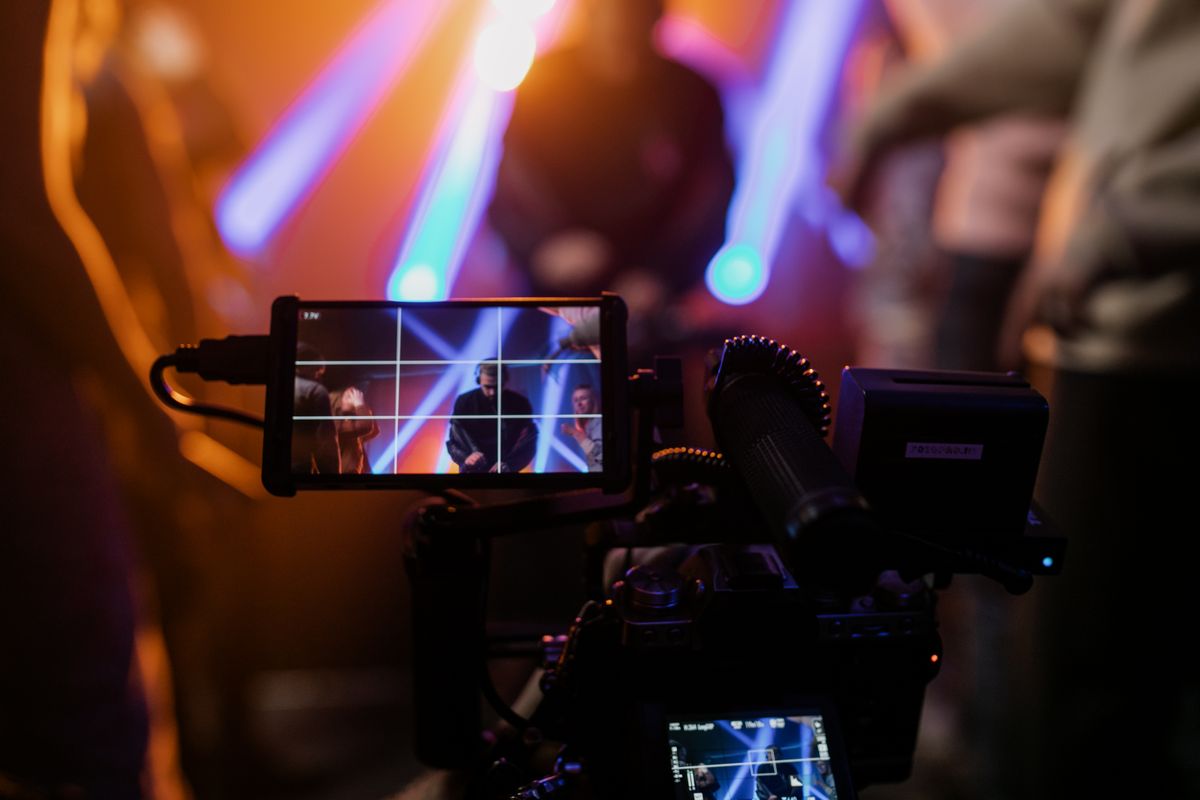
Brancher chaque caméra/encodeur et contrôler la reconnaissance dans le logiciel de diffusion (OBS, vMix)
Avant de penser à l’encodage ou au réseau, commencez par la base : la capture. Ouvrez votre logiciel de diffusion (OBS, vMix, Wirecast) et branchez une à une chaque source : caméras, encodeurs externes, micros USB, cartes d’acquisition. Observez la reconnaissance automatique. Si une source apparaît comme « inactive » ou avec un signal dégradé, il y a un problème de pilote, de câble ou de format.
Conseil pratique : sous OBS, ouvrez le panneau « Gestionnaire de périphériques audio/vidéo ». Sous vMix, la fenêtre récapitulative affiche le nom exact du périphérique. Notez tout écart entre le modèle annoncé et le nom affiché. Une caméra Sony reconnue comme « USB Video Device » générique peut fonctionner, mais en mode dégradé. Préférez une reconnaissance native avec pilotes dédiés, surtout pour des flux en 1080p60 ou 4K.
Tester la résolution et la fréquence d’images (1080p60, 4K) – s’assurer que l’affichage est stable
Le direct impose une cadence fixe. Branchez vos sources en mode 1080p60 ou 4K p30, puis laissez le flux tourner 5 à 10 minutes sans interaction. Surveillez les indicateurs de performance : si le logiciel affiche une charge CPU élevée, des frames dropped (images perdues) ou un décalage croissant entre l’image réelle et l’image affichée, réduisez la résolution ou la fréquence d’images. Par exemple, passez du 4K p60 au 1080p60 pour les sources les plus lourdes, et gardez le 4K pour une seule caméra principale.
Attention aux faux amis : une caméra HD peut annoncer du 1080p60, mais n’envoyer que du 1080i entrelacé. Activez le mode progressif dans les menus de la caméra. Si votre encodeur ne supporte pas le balayage progressif (cas de certains modèles anciens), intercalez un scaler externe. Un affichage stable se traduit par un compteur de trames constant (ex : 59,94 fps) et une absence de micro-saccades.
Vérifier les câbles HDMI/SDI et les adaptateurs (redondance des câbles)
Un câble défaillant est la cause la plus fréquente de panne en direct. Pour chaque liaison, utilisez un câble testé et plié selon un angle réaliste (celui qu’il aura sur le plateau). Vérifiez les connecteurs : une prise HDMI légèrement tordue ou un verrouillage SDI qui ne claque pas est un risque. Pour les adaptateurs (HDMI vers SDI, USB-C vers HDMI), testez-les dans le sens exact de votre flux. Certains adaptateurs actifs rajoutent une latence de 1 à 3 images. Notez-la.
Règle d’or : doublez chaque liaison critique. Si vous utilisez un câble HDMI de 10 mètres vers un encodeur, prévoyez un second câble déjà en place ou un adaptateur SDI en backup. La redondance des câbles fait partie intégrante d’un test matériel live streaming rigoureux. Un simple ruban adhésif de couleur différente sur vos câbles de secours facilite le repérage en situation de stress.
2. Tester la latence et le décalage audio/vidéo
Mesurer le temps de latence de bout en bout (caméra → encodeur → plateforme)
La latence est le temps entre l’action réelle et son affichage chez le spectateur. Pour la mesurer, utilisez un chronomètre numérique affiché à la volée. Placez la caméra face à un écran d’ordinateur qui affiche le stream reçu. Lancez le chronomètre sur un smartphone, filmez l’écran du téléphone avec la caméra, et comparez le temps affiché sur le téléphone avec celui visible sur le stream. La différence (généralement 3 à 15 secondes selon la plateforme) est votre latence de bout en bout.
Si vous utilisez un protocole SRT avec une configuration « faible latence » (latency=100 ms), le flux peut arriver plus rapidement, mais le buffering de la plateforme (YouTube, Twitch) l’allonge souvent. Notez cette valeur : au-delà de 20 secondes, l’interaction en direct devient difficile. Pour les lives interactifs (Q&A, ventes), visez moins de 8 secondes. Ajustez le buffer de votre encodeur (par exemple, réduire le GOP à 1 seconde) et testez à nouveau.
Synchroniser l’audio avec la vidéo en utilisant un signal de test (clap, flash)
Un clap de cinéma ou un simple flash (lumière brève) synchronisé avec un son sec (taper dans ses mains) suffit. Enregistrez localement le flux pendant 30 secondes. Ouvrez la vidéo enregistrée dans un éditeur et repérez la trame où le clap se ferme et celle où le son commence. La différence ne doit pas dépasser une image (≈ 16 ms en 60 fps). Si elle est supérieure, vous avez un décalage audio/vidéo perceptible à l’écran.
Cause fréquente : un traitement audio dans la caméra ou l’encodeur (réduction de bruit, limiter) qui retarde le signal audio. Désactivez ces traitements dans vos réglages de source. Sur vMix ou OBS, utilisez la fonction « Synchronisation audio avancée » pour avancer ou retarder la source audio par pas de 1 ms. Testez à chaque modification. Un décalage de 2 images (≈ 33 ms) est déjà gênant pour un plan serré. Utilisez systématiquement ce test lors de votre test matériel live streaming.
Ajuster les paramètres d’encodage (faible latence vs qualité) selon le protocole (SRT, RTMP)
Le protocole détermine le compromis latence/qualité. SRT offre une faible latence (sous 1 seconde) avec un mode « ARQ » (retransmission automatique). RTMP, standard sur les plateformes classiques, introduit un buffer de 2 à 6 secondes côté serveur. Vous pouvez réduire ce buffer dans l’encodeur : dans OBS, allez dans « Avancé > Paramètres réseau » et réduisez le buffer à 0 s’il est présent (option propre à certains plugins).
Conseil concret : pour un direct sportif, priorisez la faible latence quitte à descendre le bitrate de 8 Mbps à 6 Mbps. Pour un concert, privilégiez la qualité (bitrate élevé, GOP long) avec une latence acceptée de 10 secondes. Testez chaque combinaison en direct privé. Notez les réglages retenus dans votre fiche technique. La checklist live 2026 exige de documenter ces choix pour chaque type d’événement.
3. Valider le débit montant et la stabilité réseau

Effectuer un test de débit montant avec un serveur proche (Speedtest, tester le bitrate cible)
Un débit montant annoncé ne suffit pas. Utilisez Speedtest ou l’outil en ligne de votre FAI (Fournisseur d’Accès Internet), en sélectionnant un serveur situé géographiquement proche de votre lieu de direct. Lancez le test 5 fois à 30 minutes d’intervalle. Retenez la valeur minimale (pire cas) : c’est votre vrai plafond. Si vous diffusez en 1080p60 avec un bitrate cible de 8 Mbps, ce minimum doit être au moins à 12 Mbps (marge de sécurité de 50 %). Moins de 10 Mbps, prévoyez une réduction du bitrate.
Attention : les tests Speedtest mesurent le débit maximal brut, pas la régularité. Un réseau peut atteindre 20 Mbps par à-coups, mais chuter à 2 Mbps toutes les 30 secondes. C’est pourquoi le test de débit montant n’est qu’une première étape. Il faut le compléter par un stream réel.
Réaliser un stream privé de 5 minutes en vérifiant les logs de pertes de paquets et les buffering
Lancez un stream privé (YouTube non listé, Twitch avec mot de passe) pendant 5 minutes. Utilisez le même encodeur, le même bitrate et la même résolution que le direct final. Pendant la diffusion, ouvrez les statistiques de l’encodeur : sous OBS, le panneau « Statistiques » affiche le nombre de trames perdues (dropped frames) et la bande passante instantanée. Si vous perdez plus de 0,5 % des trames, votre débit n’est pas stable.
Après le stream, consultez les logs de la plateforme (YouTube Studio propose un historique des qualités de diffusion). Si la plateforme signale du buffering ou une baisse de résolution automatique, votre connexion n’est pas suffisante. Dans ce cas, réduisez le bitrate par paliers de 1 Mbps jusqu’à obtenir 0 % de pertes pendant 5 minutes. Notez le résultat : ce sera votre « débit stable maximum ».
Simuler une coupure réseau et tester le failover 4G/5G (bonding)
Coupez délibérément la connexion filaire (débranchez le câble Ethernet) au milieu du stream. Chronométrez le temps de basculement vers votre backup 4G/5G. Un système de bonding comme LiveU, Teradek ou un routeur multi-WAN doit effectuer la transition en moins de 2 secondes sans interruption visible pour le spectateur (pas de gel d’image, pas de perte d’audio).
Testez également le scénario inverse : repassez du 4G vers le filaire pendant un pic de débit (ex : un plan large à 10 Mbps). Certains encodeurs génèrent une micro-coupure lors du retour. Si la transition dépasse 3 secondes, envisagez de désactiver le bonding automatique et de basculer manuellement après une annonce à l’antenne. Ce scénario doit être répété trois fois pour valider la stabilité du test matériel live streaming.
4. Tester la redondance et les backups
Prévoir une seconde connexion (4G/5G) et configurer le basculement automatique
Une connexion unique est un point de défaillance unique. Utilisez un routeur 4G/5G dédié ou un modem USB branché sur l’encodeur principal. Configurez le basculement automatique : dans les paramètres réseau de votre système (Windows, macOS, routeur), définissez le 4G comme connexion secondaire avec une métrique plus élevée. Testez le déclenchement en débranchant le câble Ethernet. Une notification sonore ou visuelle doit vous alerter du changement.
Pour plus de fiabilité, couplez deux cartes SIM de deux opérateurs différents (Orange et SFR, ou Bouygues et Free). La redondance réseau est un pilier de la checklist préparation matériel live streaming : elle coûte quelques dizaines d’euros par mois et peut sauver une émission à 50 000 € de budget.
Vérifier les batteries et l’alimentation secteur sur tous les équipements critiques
Les alimentations sont souvent négligées. Sur chaque appareil (caméra, encodeur, routeur, mélangeur), notez la capacité de la batterie interne et le temps restant. Chargez toutes les batteries la veille. Le jour J, branchez les équipements secteur sur une multiprise avec protection contre les surtensions. Les batteries externes (power banks) doivent être testées : une batterie annonçant 20 000 mAh peut ne fournir que 60 % de sa capacité réelle après un an d’usage. Vérifiez le nombre de cycles.
Prévoyez un groupe électrogène ou une seconde alimentation pour les équipements les plus critiques (encodeur principal, routeur). Pour les caméras, ayez une batterie de rechange chargée à bloc. Un test en conditions réelles consiste à faire fonctionner tout le setup pendant 2 heures sur batterie seule. Si un voyant rouge apparaît, révisez vos capacités.
Effectuer une répétition complète avec enregistrement local pour relecture des problèmes
La répétition complète est le moment où tout se joue. Simulez le direct dans son intégralité : ouverture, plateau, interview, générique. Enregistrez localement le flux (sur disque dur ou SSD externe) en parallèle du stream. Cela vous permet de revoir les problèmes après coup, sans pression. Ouvrez l’enregistrement en lecture différée et repérez les micro-coupures, les décalages audio, les chutes de débit. Chaque problème trouvé en répétition est un problème évité en direct.
Conseil : faites cette répétition à au moins 48 heures de l’événement. Cela vous laisse le temps de commander une pièce de rechange, de changer un câble ou de reconfigurer un encodeur. L’enregistrement local sert aussi de backup ultime : si le réseau tombe totalement, vous aurez une version enregistrée à diffuser en différé. C’est un filet de sécurité indispensable.
5. Sécuriser l’environnement et les réglages finaux
Contrôle final de l’exposition, du gain audio et du niveau micro
Avant le lancement, une dernière vérification visuelle et sonore s’impose. Sur chaque caméra, vérifiez l’exposition : aucun blanc cramé (histogramme collé à droite) ni noir bouché (histogramme collé à gauche). Utilisez un moniteur de forme d’onde dans votre logiciel de diffusion. Réglez le gain audio sur chaque piste : les niveaux doivent osciller entre -12 dB et -6 dB pour un discours, avec un pic max à -3 dB. Un micro saturé est irrécupérable. Testez les niveaux en parlant normalement ; ajustez la sensibilité si nécessaire.
Pour l’audio, un son trop faible est préférable à un son saturé. Activez un compresseur léger (ratio 3:1, seuil à -12 dB) sur les micros principaux. Testez avec la voix la plus forte et la plus douce de vos intervenants. Le but est d’obtenir une dynamique constante sans artefacts. Incluez cette étape dans votre test matériel live streaming final.
Vérifier les droits de diffusion et les tokens de streaming
Une erreur administrative peut stopper un direct. La veille, générez les tokens de streaming sur chaque plateforme (YouTube, Twitch, Facebook). Copiez-les dans un fichier texte sécurisé. Le jour J, collez le token dans l’encodeur et vérifiez qu’il est toujours valide (certains tokens expirent après 24 heures). Vérifiez les droits de diffusion : pour une musique en fond, un extrait de film, ou une marque visible, assurez-vous d’avoir les licences nécessaires. Notez les numéros de contrat et les dates de validité.
Pour les événements en plusieurs langues, préparez les tokens multi-destinations (un par plateforme). Un token incorrect entraîne un écran noir ou un message d’erreur au lancement. Testez le token en début de répétition : si le flux ne démarre pas, contactez le support de la plateforme.
Checklist de câbles, chargeurs, cartes mémoire et écrans de contrôle
Dix minutes avant le direct, faites une dernière revue physique. Listez chaque élément : câbles HDMI/SDI (au moins un par source + un spare), chargeurs (un par appareil), batteries externes, cartes mémoire vides et formatées, écran de contrôle allumé sur le programme. Vérifiez que les câbles sont serrés, que les cartes mémoire ne sont pas pleines, et que les écrans de contrôle affichent bien le flux (pas de signal perdu).
Une astuce : imprimez cette checklist et collez-la sur la table de régie. Cochez chaque ligne au fur et à mesure. Lors du dernier test matériel live streaming, vous pouvez ainsi confirmer que tout est opérationnel. Si vous souhaitez déléguer cette vérification, nos services de production live incluent un audit complet de votre setup, depuis la compatibilité source jusqu’au rebond réseau.
Conclusion : le live se prépare

En suivant cette checklist live 2026, vous transformez l’incertitude en confiance. Chaque section – compatibilité, latence, réseau, redondance, environnement – vous évite les pannes les plus courantes. Le temps investi dans un test matériel live streaming rigoureux est un temps gagné en sérénité le jour J. Gardez cette checklist à portée de main, mettez-la à jour après chaque direct, et n’hésitez pas à faire appel à des experts pour les configurations complexes. La perfection technique n’est jamais garantie, mais une méthodologie solide réduit les risques à zéro.
Un événement à retransmettre ou à capter en direct ?
Clak Productions accompagne entreprises et institutions pour la captation et la diffusion live de leurs événements, de la conférence au concert. Parlez-nous de votre projet.