Comprendre la gestion thermique des AG-CX : avantage concurrentiel en extérieur
Les nouveaux caméscopes Panasonic AG-CX20 et AG-CX18 intègrent un système de dissipation thermique repensé, directement hérité des modèles broadcast haut de gamme. Pour les reporters et techniciens de production mobile, la surchauffe reste l’ennemi numéro un en tournage extérieur, surtout sous le soleil ou dans des environnements confinés. Panasonic a donc développé un dissipateur en cuivre et un ventilateur silencieux à régulation dynamique, permettant d’enregistrer en 4K 50p/60p sans limite de durée dans des conditions tempérées (jusqu’à 40 °C).
Le nouveau système de dissipation : mythes et réalités
Contrairement à certaines idées reçues, le ventilateur ne tourne pas en permanence. Il ne s’active que lorsque la température interne atteint un seuil critique (environ 55 °C au niveau du capteur). En usage courant (reportage, interview), il reste inactif, ce qui préserve une prise de son propre. En extérieur avec une forte chaleur, le flux d’air est canalisé vers le dissipateur sans exposer directement le capteur. Ce design permet d’éviter les arrêts intempestifs qui plombaient les générations précédentes.
Quand la surchauffe menace ? Identifier les signes
Sur le Panasonic AG-CX20 AG-CX18, un indicateur thermique apparaît dans le viseur et sur le moniteur. Les premiers signes :
- Augmentation du bruit vidéo dans les zones sombres (gain forcé).
- Ralentissement automatique du framerate (passage de 50p à 25p).
- Désactivation temporaire du stabilisateur optique.
Si l’icône de température devient rouge, il est conseillé de basculer en mode d’enregistrement à bas débit (par exemple en All-Intra 50 Mbps) ou d’activer le mode « Low Power Record » dans le menu de configuration système. Cela réduit la charge sur le processeur et prolonge la session.
Les réglages logiciels pour réduire la charge et prolonger l’enregistrement
Quelques ajustements permettent d’abaisser la température de fonctionnement :
- Format d’enregistrement : Préférez le MP4 en Long GOP plutôt que le MOV en All-Intra (moins de calcul).
- Résolution : Si le 4K UHD n’est pas indispensable, passez en Full HD 50p (le capteur conserve une excellente qualité et la surchauffe devient quasi inexistante).
- Rec. Trigger : Activez l’arrêt automatique après 30 minutes de statisme (option dans le menu Rec. Setting).
Ces astuces sont essentielles pour les tournages en direct, où la continuité prime.
Réglages d’exposition avancés pour gérer les forts contrastes (contre-jour, paysage)
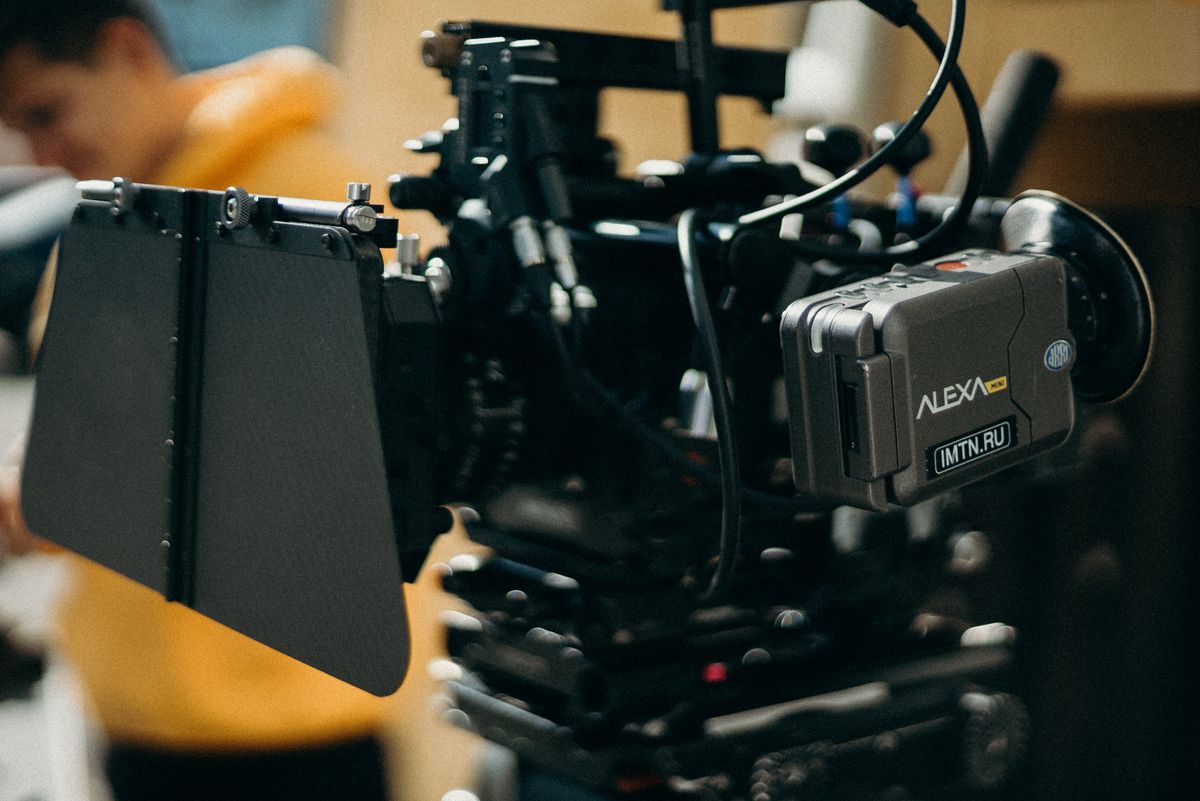
Les environnements extérieurs imposent des écarts de luminance importants : ciel surexposé, ombres profondes. Les courbes gamma et le HDR embarqué sur les Panasonic AG-CX20 AG-CX18 offrent des outils professionnels pour préserver les hautes lumières sans sacrifier les détails dans les ombres.
Utiliser les courbes gamma (Cine-Like V, etc.) pour préserver les hautes lumières
Le menu Scene File propose plusieurs gamma :
- Cine-Like V : idéal pour les paysages et reportages, avec une plage dynamique étendue et une courbe douce dans les hautes lumières. Elle évite le clipping brutal.
- HLG (Hybrid Log Gamma) : permet un rendu HDR natif compatible avec les diffuseurs actuels, tout en restant viewable sur un moniteur SDR.
Pour un contre-jour typique (sujet devant une fenêtre ou un ciel lumineux), réglez le gamma sur Cine-Like V puis compensez l’exposition en poussant le gain de +3 dB (max) et en réduisant l’iris d’un demi-diaphragme. Le capteur de 1 pouce conserve un noise raisonnable grâce au filtre NR activé par défaut.
Le HDR en 4K : activer et calibrer le WDR (Wide Dynamic Range)
L’option WDR (dans le menu Camera > Dynamic Range) étend la plage dynamique d’environ 12 stops à plus de 14 stops. Attention : en mode WDR, la sensibilité chute légèrement (ISO 640 au lieu de 800). Calibrez l’exposition en utilisant le waveform : placez les zones les plus lumineuses vers 95 % IRE maximum, et les ombres vers 10 % IRE. Évitez que le niveau noir descende sous 0 % (risque de bruit dans les zones d’ombre).
Configurer les zebras et le waveform pour un contrôle visuel précis
Pour un contrôle fiable, activez les zèbres à deux niveaux :
- Zèbres 100 % (ou zone à risque) : réglez le premier seuil à 95 % pour détecter les hautes lumières proches du clipping.
- Zèbres 70 % (peau) : second seuil à 70 % pour exposer correctement les visages.
Utilisez le Waveform Monitor intégré (visible en appuyant sur le bouton « WFM ») pour ajuster la courbe de gamma en temps réel. En pratique : placez le point le plus clair du sujet entre 70-90 % IRE, le ciel à 100 % IRE si vous voulez le préserver (avec gamma Cine-Like V). Ces réglages permettent d’obtenir une image exploitable en post-production sans correction lourde. Pour aller plus loin dans la gestion des contrastes, consultez notre Comparatif des meilleures caméras IA pour livestream pro, qui aborde d’autres solutions pour les tournages complexes.
Optimisation de l’autofocus pour les sujets en mouvement rapide (reportages, sports)
L’AF hybride (détection de phase + contraste) des Panasonic AG-CX20 AG-CX18 est l’un des plus rapides de sa catégorie. Mais en conditions difficiles (faible lumière, obstacles, mouvements erratiques), quelques réglages précis font la différence.
Paramétrer la vitesse et la sensibilité de l’AF
Dans le menu Autofocus :
- Vitesse AF : réglez sur « Rapide » pour les sports et les sujets mobiles, ou « Moyenne » en reportage pour éviter les pompages brutaux.
- Sensibilité AF : choisissez « +1 » pour une transition fluide entre les sujets (si plusieurs personnes passent devant le cadre). « -1 » verrouille plus longtemps le sujet initial.
Un paramètre souvent négligé : le Curve Response dans le menu dédié au suivi. En mode « Standard », l’AF réagit de manière linéaire ; en mode « Accéléré », il anticipe les mouvements rapides (utile pour les cyclistes ou les voitures).
Utiliser le suivi de sujet pour des plans cadrés
Activez le suivi de sujet via le bouton tactile sur l’écran LCD ou le joystick. Le caméscope peut suivre un visage, un objet ou une zone sélectionnée. Pour un reportage sportif :
- Touchez le visage du joueur sur l’écran ; l’AF maintient le focus même s’il tourne la tête ou s’éloigne.
- En cas de perte (obstacle passager), le suivi reprend automatiquement en moins d’une seconde.
Trois techniques pour verrouiller l’AF sur un sujet face à des obstacles
- Pré-mise au point zone : cadrez large, appuyez à mi-course sur le déclencheur (ou utilisez la fonction Push AF) pour pré-focaliser sur la zone où le sujet va apparaître.
- Mode « AF Re-Trigger » : assignez une touche personnalisée (par exemple la touche « USER 1 ») pour relancer l’AF rapidement après que le sujet a été masqué par un poteau ou une personne.
- Utilisation du focus limit : dans le menu Lens, définissez une plage de distance (ex. 2 m à ∞). Cela empêche l’AF de chercher sur l’infini ou le macro inutilement.
Ces astuces permettent d’obtenir des plans nets même dans les conditions les plus dynamiques. Pour un flux de production adapté aux plateformes de streaming, n’hésitez pas à consulter notre Guide pour adapter votre production aux exigences de streaming.
Obtenir une colorimétrie cohérente en multi-caméras avec l’Image Adjust Pro

Lorsque vous associez un Panasonic AG-CX20 AG-CX18 à d’autres caméras (PTZ, studio, reflex), la cohérence colorimétrique est cruciale, surtout en production live ou en multi-caméra. Panasonic propose le logiciel Image Adjust Pro (disponible en option) qui permet de calibrer et d’ajuster les paramètres d’image à distance.
Principes de base du color grading en production mobile
En extérieur, les lumières changent rapidement. Pour garantir une correspondance, enregistrez toujours en mode V-Log L (ou Cine-Like V) pour bénéficier d’une plage dynamique maximale. Ensuite, définissez une LUT de monitoring commune (par exemple une LUT Rec709 standard) pour tous les opérateurs. Le gain principal : les corrections effectuées en post-production seront uniformes sur toutes les caméras.
Comment intégrer le logiciel Image Adjust Pro dans un workflow multi-cam
Image Adjust Pro se connecte via le port Ethernet USB-C de la caméra. Vous pouvez modifier en temps réel :
- Balance des blancs : parfait pour aligner les caméras sous des sources lumineuses différentes.
- Courbe de gamma et saturation : ajustez le look final avant encodage.
- Matrice de couleurs : corrigez les dominantes (ex. verdure dans un paysage).
Pour une configuration multi-cam, créez un profil unique (format .pf2) et chargez-le sur chaque AG-CX via carte SD. Ensuite, affinez manuellement les mêmes réglages sur les autres caméras (ex. PTZ Panasonic).
Calibrer les AG-CX avec d’autres caméras (PTZ, studio) pour une correspondance parfaite
Utilisez une mire de charte couleur (X-Rite ColorChecker) filmée par toutes les caméras. Dans Image Adjust Pro, comparez les histogrammes et les courbes RGB. Ajustez le gain de chaque canal pour que les valeurs de la mire correspondent. Un réglage fin des ombres et des hautes lumières permet d’obtenir un rendu quasi identique, même entre capteurs de tailles différentes. Cette technique est largement employée par les équipes de live streaming ; Mediakwest souligne d’ailleurs que ces innovations de calibrage redessinent la production audiovisuelle mobile.
Workflow de retour sur site : extraction, proxy et post-production

Une fois les rushes capturés dans des conditions difficiles, le traitement en post-production doit être efficace. Les Panasonic AG-CX20 AG-CX18 offrent des options de format et de double slot qui simplifient le travail en équipe.
Choisir le bon format d’enregistrement (MOV vs MP4)
Le choix dépend de votre éditeur :
- MOV (QuickTime) : recommandé pour DaVinci Resolve et Final Cut Pro, car le codec ProRes (en option) est mieux supporté. Attention : les fichiers sont volumineux (environ 400 Go/heure en 4K 50p ProRes).
- MP4 (H.264/H.265) : idéal pour une livraison rapide et un stockage réduit. Compatible avec Premiere Pro. Le mode Long GOP réduit la taille de moitié par rapport à All-Intra.
Pour les tournages longs (conférences, événements), privilégiez le MP4 H.265 en 4K 25p – qualité broadcast et débit maîtrisé.
Utiliser le double slot pour un flux de travail proxy
Les deux emplacements SD peuvent être configurés de manière indépendante :
- Slot A : enregistrement principal en 4K (MOV ou MP4).
- Slot B : enregistrement simultané en Full HD proxy (H.264 Low Bitrate).
Dans le menu Rec. Media, activez « Proxy Rec » et choisissez une résolution 720p ou 1080p à 8 Mbps. Le proxy est directement exploitables pour un montage rapide sur un ordinateur portable, tandis que les masters 4K restent sur la seconde carte. Ce workflow accélère considérablement le retour sur site, notamment pour les productions en direct où un montage doit être livré rapidement.
Trucs et astuces pour l’import et l’organisation des rushes en DaVinci Resolve
Pour tirer parti de ce workflow proxy :
- Créez une structure de dossiers par date et par scène.
- Utilisez l’outil Media Management de DaVinci Resolve pour relier automatiquement les fichiers proxy aux masters lors de la conformation. Définissez le paramètre « Relink by timecode » (les AG-CX inscrivent un timecode LTC sur tous les fichiers).
- Optimisez les performances en générant des optimised media en DNxHR LB pour les clips 4K (si votre station est modeste).
L’organisation des rushes est la clé d’un post-traitement serein, surtout après une journée éprouvante en extérieur. En suivant ces conseils, vous exploiterez pleinement le potentiel des Panasonic AG-CX20 AG-CX18 dans les conditions les plus rudes. Gardez en tête que la maîtrise des réglages thermiques et d’exposition – comme nous l’avons vu – conditionne la qualité finale.
Un film d’événement ou une vidéo d’entreprise à produire ?
Clak Productions conçoit et réalise vos films et vidéos, de l’aftermovie au format réseaux sociaux. Parlez-nous de votre projet.