| Étape | Contenu |
|---|---|
| 1. Pré-production et planification | Définir l’objectif, planifier, choisir les plateformes |
| 2. Choix du matériel clé | Caméras, micros, encodeur |
| 3. Configuration réseau et redondance | Débit, backup, tests |
| 4. Tests techniques avant le live | Vidéo, audio, streaming |
| 5. Paramétrage OBS/encodeur | Scènes, encodage, overlays |
| 6. Aspects juridiques et droits | Autorisations, musique, RGPD |
| 7. Animation et engagement | Script, interactions, hooks |
| 8. Modération et gestion du live | Modérateur, plan B, IA |
| 9. Post-stream : analyse et recyclage | Stats, repurposing, archivage |
| 10. Checklist de sécurité finale | Sauvegardes, accès, astreinte |
1. Pré-production et planification
Avant même de brancher un câble, la checklist livestream professionnel commence par une phase de pré-production rigoureuse. C’est elle qui détermine si votre direct sera un succès ou une improvisation coûteuse. Voici les sous-étapes à ne surtout pas négliger.
Définir l’objectif et le format
Quel est le but de votre live ? Informer, vendre, fédérer ? Selon la réponse, le format diffère : un webinaire interactif, une conférence en plénière, un live shopping ou un entretien en duplex. Chaque format a ses propres contraintes techniques et d’animation. Prenez le temps de formaliser un brief écrit avec les attendus, le public cible et le ton souhaité.
Planifier le déroulé et les intervenants
Établissez un run of show minute par minute. Qui parle quand ? Quels visuels sont diffusés ? Prévoyez des créneaux de répétition avec chaque intervenant pour valider la prise en main des outils (partage d’écran, réactions en direct). N’oubliez pas de collecter les slides en amont et de les intégrer à vos sources OBS.
Choisir les plateformes de diffusion
YouTube, Twitch, LinkedIn Live, Facebook ou multicasting (via Restream ou un encodeur hardware) ? Votre choix dépend de votre audience et de vos objectifs. Si vous ciblez des professionnels, LinkedIn Live est souvent plus pertinent que Twitch. Pour une large portée, pensez au simulcast sur plusieurs plateformes, mais attention à la fragmentation de l’engagement. Prévoyez également une plateforme de replay.
2. Choix du matériel clé
Le matériel doit correspondre à votre budget ET au niveau de qualité attendu. Ne tombez pas dans le piège du « trop » ou du « trop peu ».
Sélectionner la ou les caméras
Caméra PTZ pour des mouvements fluides et un pilotage à distance ? Hybride (Sony A7, Canon R5) pour une image cinéma ? Ou simplement un smartphone bien éclairé pour un live rapide ? La règle : une caméra fixe de bonne qualité vaut mieux qu’un plan large tremblant. Si vous multipliez les angles, prévoyez un switcher vidéo (ATEM Mini, etc.) ou une interface en USB.
Micros et audio
L’audio est plus important que l’image. Un spectateur pardonnera une image floue, pas un son saturé. Optez pour des micros XLR (Shure SM7B, Rode PodMic) avec une interface audio Focusrite ou Rodecaster. Pour les intervenants mobiles, des micros sans fil de type Rode Wireless GO II ou DJI Mic sont idéaux. Testez toujours les niveaux avant le live.
Encodeur ou logiciel
OBS Studio (gratuit, puissant) est la référence, mais exige une configuration minutieuse. vMix (payant) offre plus de fonctionnalités pro. Pour des productions lourdes, un encodeur hardware (LiveU, Teradek, Pearl) garantit une stabilité accrue. Ce choix impacte directement la checklist livestream professionnel côté technique.
3. Configuration réseau et redondance
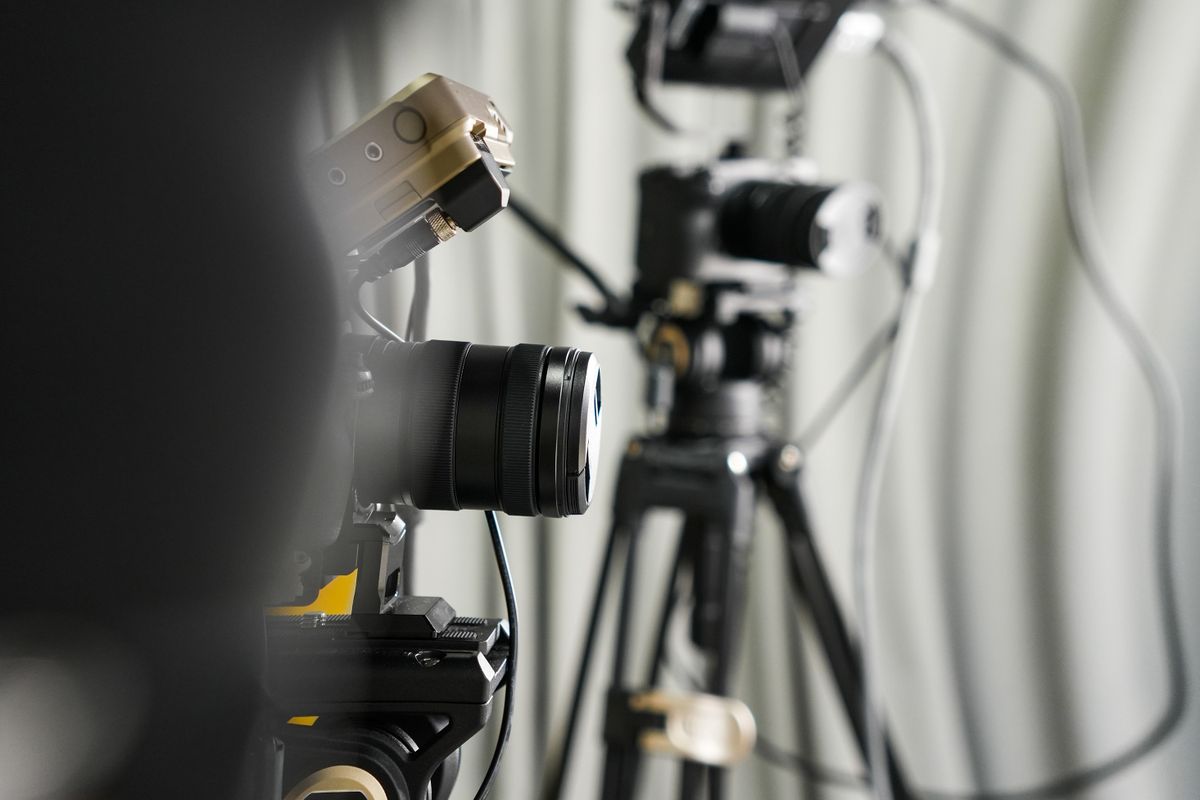
Rien de pire qu’un live coupé en plein direct. Le réseau est le talon d’Achille de tout stream. Pour approfondir ce point, nous vous recommandons notre checklist anti-coupure pour sécuriser un livestream pro, un complément essentiel.
Vérifier le débit montant
Calculez le débit nécessaire en fonction de votre résolution : pour du 1080p à 30 ips avec un bitrate de 6 à 8 Mbps, il faut au minimum 10 Mbps de montant stable. Utilisez Speedtest.net (version navigateur) ou l’outil intégré à OBS (Fenêtre > Vérificateur de bande passante). Testez plusieurs fois à des heures différentes.
Mettre en place une connexion backup
Ne comptez jamais sur une seule connexion. Activez le bonding via un service comme Speedify ou un routeur multi-WAN (Pepwave, Mushroom). Une liaison 4G/5G de secours via un routeur dédié est indispensable. Pour des événements critiques, Starlink peut être une option.
Tester la stabilité du réseau
Au-delà du débit, la latence et les pertes de paquets tuent la fluidité. Lancez un ping continu vers une IP stable (1.1.1.1) pendant 30 minutes. Si vous voyez des timeouts ou des variations de latence > 50 ms, votre réseau est instable. Envisagez une connexion filaire Ethernet plutôt que Wi-Fi.
4. Tests techniques avant le live
La règle d’or : ne lancez jamais un live sans avoir effectué une répétition technique complète.
Test de la chaîne vidéo
Vérifiez le signal de chaque caméra : exposition, balance des blancs, mise au point (autofocus ou manuel). Si vous utilisez un fond vert, testez l’incrustation. Assurez-vous que les sources (slides, écran partagé) s’affichent correctement dans vos scènes.
Test audio
Parlez dans chaque micro, écoutez le retour dans le casque ou les haut-parleurs. Vérifiez l’absence de bruit de fond, de larsen ou de latence entre l’image et le son. Un dBmètre dans OBS vous aide à calibrer les niveaux (cible : -12 dB à -6 dB).
Test de streaming vers la plateforme
Utilisez un stream test (YouTube permet de cacher le live en brouillon). Envoyez un flux pendant 5 minutes avec le bitrate et la résolution prévus. Surveillez les logs OBS pour détecter des drops de frames. Si le pourcentage de perte dépasse 1 %, ajustez votre débit ou revoyez votre réseau.
5. Paramétrage OBS/encodeur

Un encodeur mal configuré peut ruiner la qualité même avec un bon réseau. Suivez ces réglages standard.
Configurer les scènes, sources, transitions
Créez une scène par temps fort (intro, conférencier, écran, pause, outro). Utilisez des sources organisées (caméra, capture d’écran, texte, image). Les transitions doivent être sobres (coupe ou fondu court) pour ne pas distraire.
Optimiser les paramètres d’encodage
Pour OBS : encodeur logiciel x264 (réglage « very fast » à « faster » selon le CPU) ou matériel NVENC/AMD. Mode CBR (débit constant) obligatoire pour le streaming. Résolution max 1080p, bitrate 6-8 Mbps pour une qualité pro. Désactivez les filtres superflus. Testez avec un enregistrement local simultané pour avoir un backup de qualité.
Gestion des alertes et overlays
Si vous intégrez des alertes (nouveaux abonnés, dons) ou des overlays (logo, bandeau), vérifiez qu’ils ne cachent pas des informations cruciales. Prévoyez un bouton « panique » pour masquer rapidement un overlay défaillant.
6. Aspects juridiques et droits
Ne négligez pas la partie légale, source de stress en cas de contrôle.
Obtenir les autorisations des intervenants
Faites signer un consentement écrit pour le droit à l’image et la diffusion de la voix, surtout si le live est enregistré et rediffusé. Pour les intervenants extérieurs, un formulaire de cession de droits est recommandé.
Vérifier les droits musicaux
Une musique de fond générique peut entraîner un blocage de votre live (droit d’auteur). Utilisez des bibliothèques libres de droits (Artlist, Epidemic Sound, musique libre de la Sacem sous licence). Si vous passez des morceaux protégés, déclarez-les auprès de la Sacem via votre licence événementielle.
Afficher les mentions légales et RGPD
Pour les webinaires avec inscription, affichez une mention sur le traitement des données personnelles (RGPD). Sur le flux vidéo, intégrez un crédit « production Clak Prod » si applicable. Pensez aussi aux cookies si vous utilisez des outils tiers.
7. Animation et engagement

Un live technique parfait mais ennuyeux ne retiendra pas l’audience. Pour aller plus loin, découvrez 10 techniques pour un livestream ultra engageant.
Préparer un script ou un fil conducteur
Même si le live semble spontané, un script avec des mots-clés, des transitions et des appels à l’action structure l’émission. Prévoyez des accroches pour les 30 premières secondes (hook).
Intégrer des interactions
Utilisez des sondages en direct (Streamlabs, OBS Browser Source), une zone de chat modérée, ou des questions envoyées par email ou SMS. L’interaction booste le temps de visionnage et l’algorithme des plateformes.
Utiliser des hooks pour capter l’attention dès les premières secondes
Évitez les longs « bonjour, merci d’être là ». Commencez par une statistique choc, une question pertinente ou une démonstration visuelle. Les spectateurs décident de rester en moins de 10 secondes.
8. Modération et gestion du live
Pendant le direct, les imprévus sont inévitables. Une équipe dédiée est indispensable.
Désigner un modérateur pour le chat
Une personne dédiée au chat (modérateur) répond aux questions, filtre les commentaires inappropriés et remonte les interrogations pertinentes à l’animateur. Sans modérateur, l’animation devient chaotique.
Gérer les incidents techniques avec un plan B
Préparez un scénario de repli : coupure de flux -> basculer sur une vidéo préenregistrée ; problème audio -> passer en doublage téléphonique ; perte de réseau -> déclencher la connexion backup. Votre équipe doit connaître ce plan B par cœur.
Utiliser des outils de modération IA si nécessaire
Pour des audiences importantes, des outils comme Hive Moderation ou la modération automatique de YouTube/Twitch aident à filtrer les messages toxiques sans effort humain. Paramétrez-les avant le live.
9. Post-stream : analyse et recyclage

Le live n’est pas fini quand vous coupez le flux. La phase post-production est essentielle pour tirer parti de votre contenu.
Analyser les statistiques
Connectez-vous aux tableaux de bord des plateformes (YouTube Analytics, LinkedIn Live stats) et étudiez : spectateurs uniques, pic, durée moyenne de visionnage, provenance du trafic, engagement (j’aime, commentaires). Ces données nourrissent vos prochains lives.
Repurposer le contenu
Découpez votre live en clips courts (30-60 secondes) pour TikTok, Instagram Reels, YouTube Shorts. Extrayez les moments forts pour un article de blog ou un podcast. Un même live peut générer des semaines de contenu.
Archiver le live et les fichiers sources
Conservez l’enregistrement local (fichier MP4) et les sources (slides, projets OBS) dans un dossier daté. Si vous avez un replay public, notez son URL. L’archivage facilite les réutilisations futures et les bilans.
10. Checklist de sécurité finale
Avant le grand jour, une ultime vérification évite les oublis fatals.
Vérifier les sauvegardes (enregistrement local, cloud)
Assurez-vous que l’enregistrement local est activé dans OBS (Paramètres > Sortie > Enregistrement). Activez aussi un backup automatique vers un cloud (Google Drive, Dropbox) ou un NAS. En cas de perte du flux public, vous aurez une version de qualité pour un différé.
Confirmer les accès aux plateformes (clés de streaming, mots de passe)
Vérifiez que vous disposez des clés de streaming (Stream Key) à jour, des identifiants des plateformes, et des accès aux outils tiers (OBS, vMix, modération). Pour les grands événements, une personne dédiée doit avoir accès à tous les comptes. Un oubli de clé peut stopper le live.
Prévoir un contact technique d’astreinte
Ayez le numéro d’un technicien capable d’intervenir à distance en moins de 5 minutes. Si vous externalisez la production, faites appel à des services de livestreaming professionnel Clak Prod qui garantissent une équipe d’astreinte. Un contact technique réactif peut sauver un live en difficulté.
Conclusion

Cette checklist livestream professionnel en 10 étapes vous donne toutes les clés pour réussir votre prochain direct. De la pré-production à l’analyse post-stream, chaque point mérite une attention particulière. Imprimez-la, adaptez-la à votre projet et n’hésitez pas à la compléter avec vos propres retours d’expérience. Un live professionnel, c’est avant tout une préparation minutieuse et une équipe soudée. Bon stream !
Un événement à retransmettre ou à capter en direct ?
Clak Productions accompagne entreprises et institutions pour la captation et la diffusion live de leurs événements, de la conférence au concert. Parlez-nous de votre projet.