Vous avez tout le matériel nécessaire, mais le rendu de vos directs manque encore de professionnalisme ? Pas de panique : inutile de remplacer votre caméra, votre micro ou d’investir dans un routeur coûteux. En 2026, quelques réglages logiciels et une bonne méthode suffisent pour améliorer la qualité de votre livestream de manière spectaculaire. Ce guide pratique vous livre cinq ajustements concrets, testés sur OBS, vMix et les principales plateformes de diffusion, pour passer de « ça fait le job » à « waouh, c’est pro ». Suivez le guide, sans dépenser un euro supplémentaire.
1. Optimiser les paramètres d’encodage logiciel (OBS / vMix)
L’encodage est le cœur de votre flux : c’est lui qui transforme vos signaux en données compressées. Mal réglé, il peut ruiner une image pourtant parfaite. Voici comment le dompter.
Choisir le bon codec et débit (x264 vs NVENC, débit variable vs CBR)
Pour un direct, privilégiez le codec x264 si votre processeur est puissant (Intel i7 ou AMD Ryzen 7 et plus). Sinon, activez la puce dédiée de votre carte graphique via NVENC (NVIDIA) ou AMF (AMD). Le gain en qualité est immédiat, sans surcharge CPU. Côté débit, utilisez impérativement le mode CBR (débit constant) : le flux reste stable, évitant les à-coups. À titre indicatif : 4–6 Mbps pour du 1080p30, 2–3 Mbps pour du 720p60. Testez sur votre connexion montante avant de lancer le direct.
Ajuster la résolution et le framerate en fonction du réseau (1080p30 vs 720p60)
Ne sacrifiez pas la fluidité pour la définition. Si votre upload oscille autour de 5 Mbps, préférez du 720p60 pour des scènes sportives ou dynamiques. Pour une conférence ou un talk-show, le 1080p30 offre plus de netteté. Un bon compromis : descendre à 720p si le réseau est capricieux. OBS propose un « test de bande passante » intégré – utilisez-le avant chaque diffusion pour ajuster finement.
Activer la correction d’erreur (Forward Error Correction si disponible)
Sur certaines plateformes comme Twitch ou YouTube, activez la FEC (Forward Error Correction) ou l’option « Réduire la perte de paquets ». Cela ajoute des données redondantes dans le flux, ce qui permet au serveur de reconstruire les paquets perdus sans coupure. Résultat : un direct plus stable, surtout sur des réseaux légèrement instables.
2. Améliorer la source lumineuse sans studio
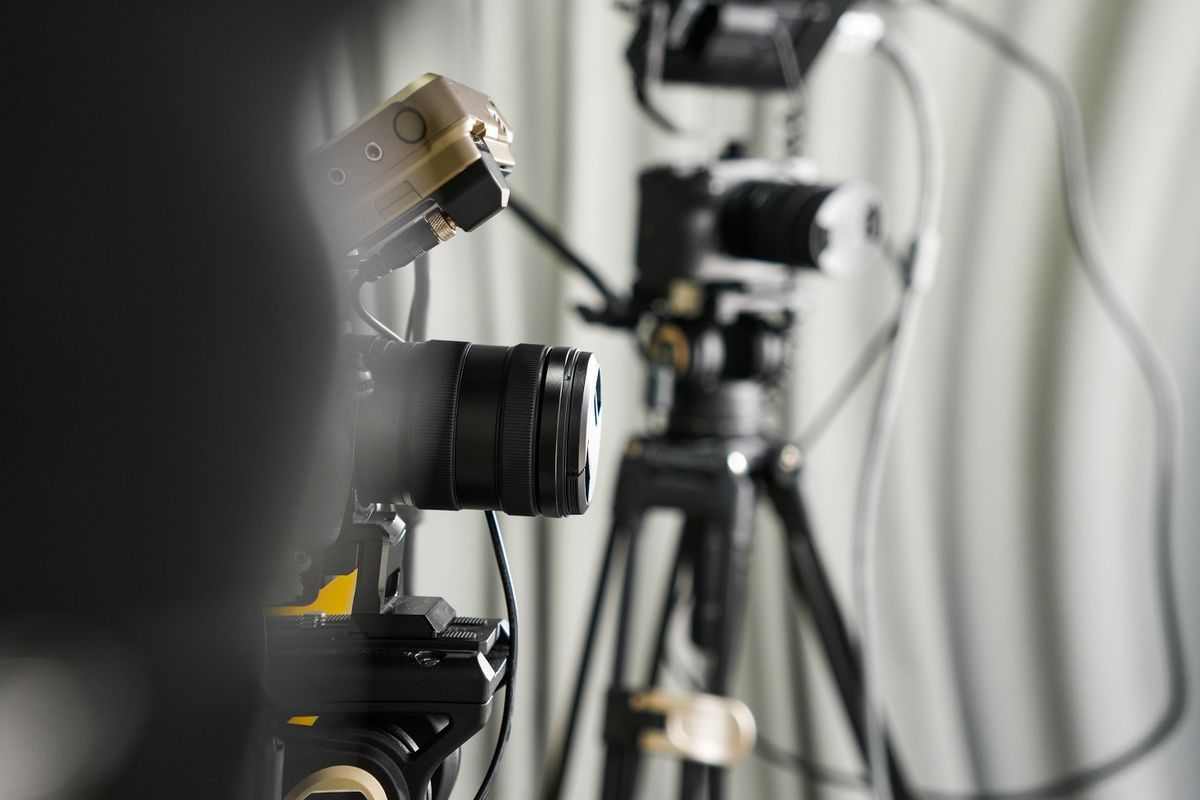
La lumière naturelle gratuite ou un petit éclairage LED portable peuvent transformer une image terne en un rendu chaleureux et professionnel. Pas besoin d’un studio à 5 000 €.
Positionner une fenêtre face au sujet
Placez votre intervenant face à une fenêtre (pas de dos). La lumière naturelle crée un éclairage doux et homogène sur le visage, sans ombres dures. Évitez les fenêtres en angle ou latérales qui provoquent des contre-jours. Si la fenêtre est trop lumineuse, tamisez avec un voilage blanc – effet clé en main garanti.
Utiliser un éclairage LED portable (RVB ou bi‑color) à moins de 50 €
Les panneaux LED compacts (type Godox SL-60W ou Neewer 660) coûtent moins de 50 € et offrent une température de couleur réglable (3200K–5600K). Placez-le à 45° du sujet, à hauteur des yeux, pour un éclairage « trois quarts ». Le mode bi‑color vous permet de compenser la lumière ambiante. Un seul panneau suffit pour un plan rapproché.
Éviter le contre‑jour et les plafonniers fluorescents
Les néons de plafond créent des ombres verdâtres et des cernes. Coupez-les systématiquement. Le contre‑jour (lumière derrière le sujet) provoque un effet silhouette. Si vous ne pouvez pas vous en passer, ajoutez un réflecteur blanc (feuille de polystyrène) face au sujet pour renvoyer la lumière sur son visage.
3. Nettoyer le signal audio (même avec un micro basique)
Un son clair est souvent plus important qu’une image parfaite. Avec les bons filtres logiciels, un micro à 30 € peut rivaliser avec du matériel haut de gamme.
Appliquer un filtre coupe‑bas et un limiteur dans OBS
Dans les propriétés audio de votre source, ajoutez un filtre coupe‑bas (high-pass) réglé à 80 Hz pour éliminer les ronflements de ventilateur ou de trafic. Ensuite, un limiteur avec un seuil à -3 dB empêche les pics sonores (rires, exclamations) de saturer. Testez avec une voix parlée normale.
Éloigner le micro de la bouche et du bruit ambiant
Gardez une distance de 15 à 20 cm entre le micro et la bouche pour éviter les plosives (p, b) tout en captant suffisamment de signal. Placez le micro hors de l’axe si vous utilisez un cardioïde : cela réduit bruits de clavier et souffle de la clim. Un simple cale‑micro en mousse (bonnette) coûte 5 € et tue les bruits de vent.
Utiliser le mode « noise suppression » d’OBS (RNNoise)
OBS intègre depuis 2020 un filtre de suppression de bruit basé sur l’IA : RNNoise. Activez-le dans les filtres audio (qualité par défaut). Il annule les bruits de fond continus (ventilateur, trafic) sans déformer la voix. Résultat bluffant, même dans une pièce non traitée.
4. Paramétrer correctement la caméra (hybride ou webcam)

Que vous utilisiez un reflex hybride ou une webcam Logitech, les réglages par défaut sont rarement optimaux pour un livestream. Les options automatiques font des siennes.
Désactiver l’autofocus continu (utiliser une mise au point fixe)
En direct, l’autofocus chasse constamment, créant des flous gênants. Passez en manuel et faites le point une bonne fois pour toutes sur le sujet (visage). Si le sujet bouge, une mise au point fixe avec une profondeur de champ suffisante (f/4 à f/5.6) garde tout net. Sur webcam, désactivez l’AF dans les pilotes ou via le logiciel (ex : Logitech Capture).
Verrouiller l’exposition et la balance des blancs
L’exposition automatique varie avec chaque ombre. Passez en manuel : réglez l’ouverture (f/4), la sensibilité ISO (400–800 max) et la vitesse d’obturation (1/50 ou 1/60 pour 30 fps). Pour la balance des blancs, choisissez une valeur fixe (5600 K pour lumière du jour, 3200 K pour halogène). Cela évite les changements de teinte intempestifs en direct.
Pour les hybrides : activer le mode « netteté d’image » et désactiver les filtres artistiques
Les appareils photo récents ont des modes « portrait » ou « paysage » qui ajoutent du flou ou des couleurs saturées. Désactivez tous les filtres, et utilisez le mode « standard » ou « neutre ». Activez le paramètre « netteté d’image » (sharpness) à un niveau moyen (entre +1 et +2) pour compenser la compression du flux. Évitez de pousser trop haut, cela créerait des artéfacts.
5. Stabiliser le réseau sans acheter de bonding

Rien de pire qu’un direct qui freeze toutes les deux minutes. Pas besoin de solutions de bonding onéreuses : des astuces simples suffisent pour fiabiliser votre connexion.
Utiliser une connexion filaire (Ethernet) plutôt que Wi‑Fi
Le Wi‑Fi est instable (interférences, pertes de paquets). Branchez votre PC d’encodage directement sur le routeur via un câble Ethernet Cat6 (10 mètres pour 15 €). C’est le réglage le plus efficace pour gagner en stabilité. Si vous ne pouvez pas, placez-vous dans la même pièce que le routeur et éloignez les autres appareils connectés.
Configurer une redondance simple (second encodeur ou partage 4G via smartphone)
Préparez un plan B : activez le partage de connexion de votre téléphone (4G/5G) et branchez un second PC (ou un Raspberry Pi) avec le même flux en veille. En cas de coupure, basculez manuellement. OBS permet de basculer entre sources réseau rapidement. Un simple hotspot peut sauver un direct important.
Choisir un serveur CDN proche et activer le « Low Latency » sur la plateforme de diffusion
Dans les paramètres de diffusion de votre logiciel (OBS, vMix), sélectionnez un serveur CDN géographiquement proche (ex : Paris plutôt que New York si vous êtes en Europe). Activez l’option « Low Latency » (basse latence) proposée par YouTube, Twitch ou Restream – elle réduit le buffer tout en maintenant la qualité. Testez le ping et le jitter avec un outil comme Speedtest avant le direct.
Ces cinq réglages, exécutés méthodiquement, vous permettront d’améliorer la qualité de votre livestream sans acheter un seul câble supplémentaire. Ils sont le fruit de retours d’expérience de nombreux régisseurs et responsables com’. Pour aller plus loin sur la stabilité et la gestion des coûts, consultez notre guide pour améliorer la stabilité sans augmenter les coûts. Et si vous préférez déléguer l’ensemble de votre production, découvrez notre service de livestream professionnel.
Un événement à retransmettre ou à capter en direct ?
Clak Productions accompagne entreprises et institutions pour la captation et la diffusion live de leurs événements, de la conférence au concert. Parlez-nous de votre projet.